
# プロファイル波形
プロジェクト詳細画面で「プロファイル波形」ボタンをクリックすると、プロファイル波形に関連するメニューが表示されます。
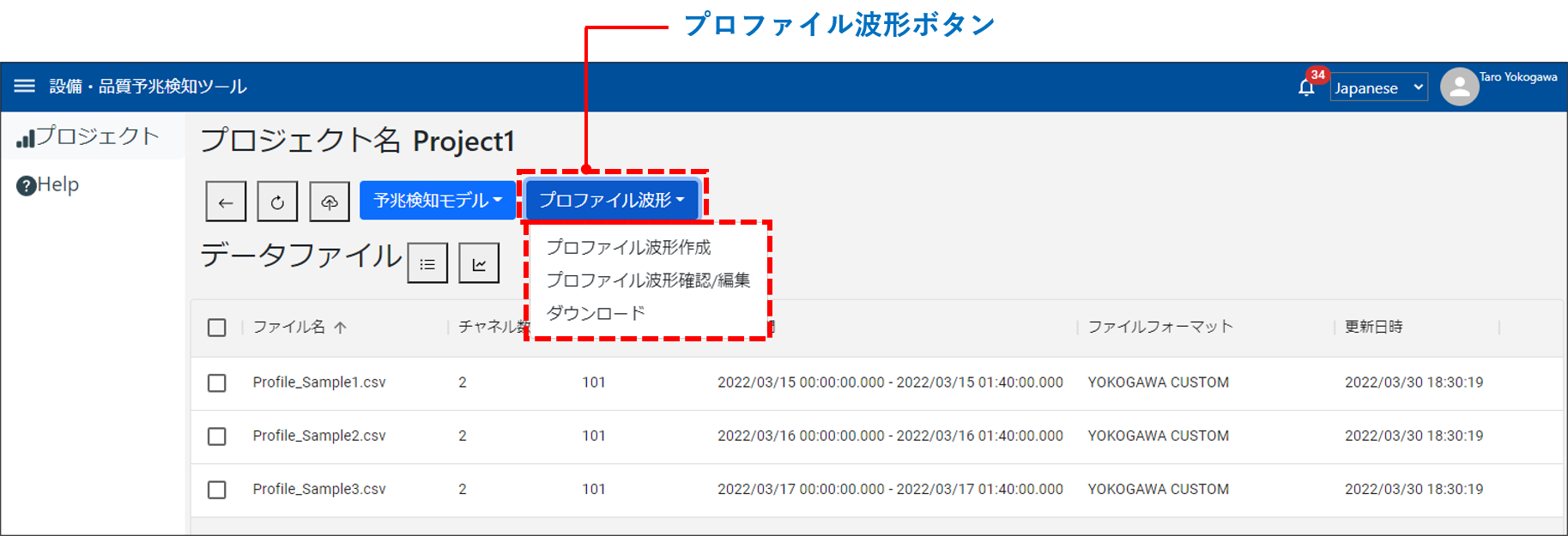
■ メニューに表示される機能一覧
| No. | 機能 | 内容 |
|---|---|---|
| 1 | プロファイル波形作成 | 設定した内容でプロファイル波形を作成します。 |
| 2 | プロファイル波形確認/編集 (*1) | 作成したプロファイル波形の確認および編集を行います。 |
| 3 | ダウンロード (*1) | 作成したプロファイル波形をダウンロードします。 |
(*1)プロファイル波形作成後に項目が表示されます。
# プロファイル波形作成
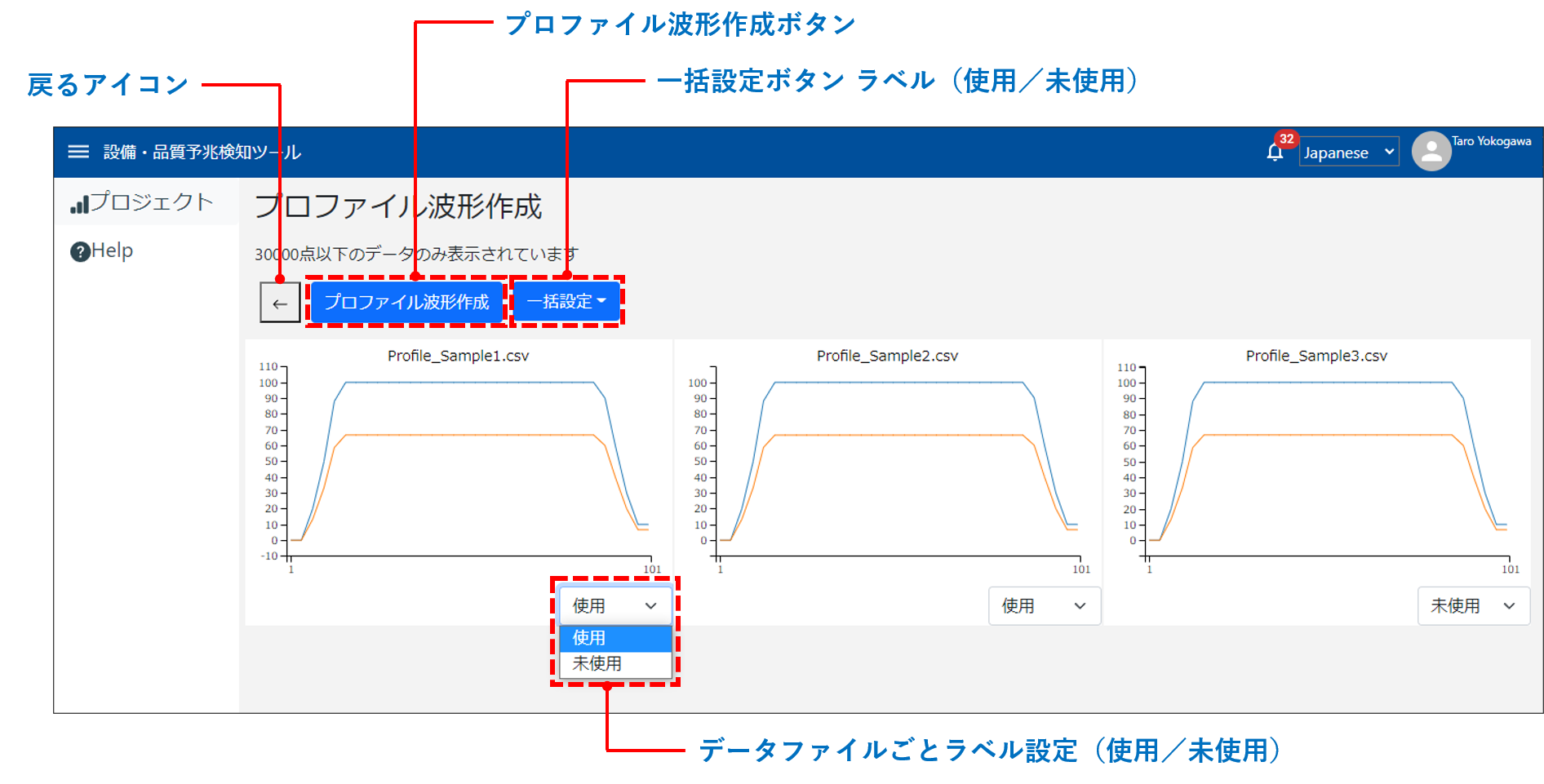
メニューの「プロファイル波形作成」をクリックすると、プロファイル波形作成画面が表示されます。
「戻る」アイコンをクリックすると、プロジェクトの詳細ページに戻ることができます。(以降で示す「プロファイル波形確認・編集」画面でも同様です。)
各データファイルに対して、使用または未使用のラベリング (*2)を行います。(未使用のラベリングを行ったデータファイルは、プロファイル波形作成の元データとして使用されません。)
「一括設定」ボタンを使用すると、一度にすべてのデータファイルに対して、使用/未使用のラベル選択を行うことができます。
(*2)ラベリングとは、各データファイルに対してラベル(使用/未使用)を割り付けることを示します。
Note:
- プロファイル波形の作成には、少なくとも1つ以上の「使用」データファイルを選択する必要があります。
使用のラベリング後、「プロファイル波形作成」ボタンが表示されます。 - プロファイル波形の作成に使用できるデータファイルは、各チャネルのデータ点数が30,000点以下のデータファイルです。
30,000点を超えるデータファイルは、プロファイル波形作成画面に表示されません。 - アップロードされたデータファイルの数やチャネル数が多い場合、ツールの動作が重くなることがあります。
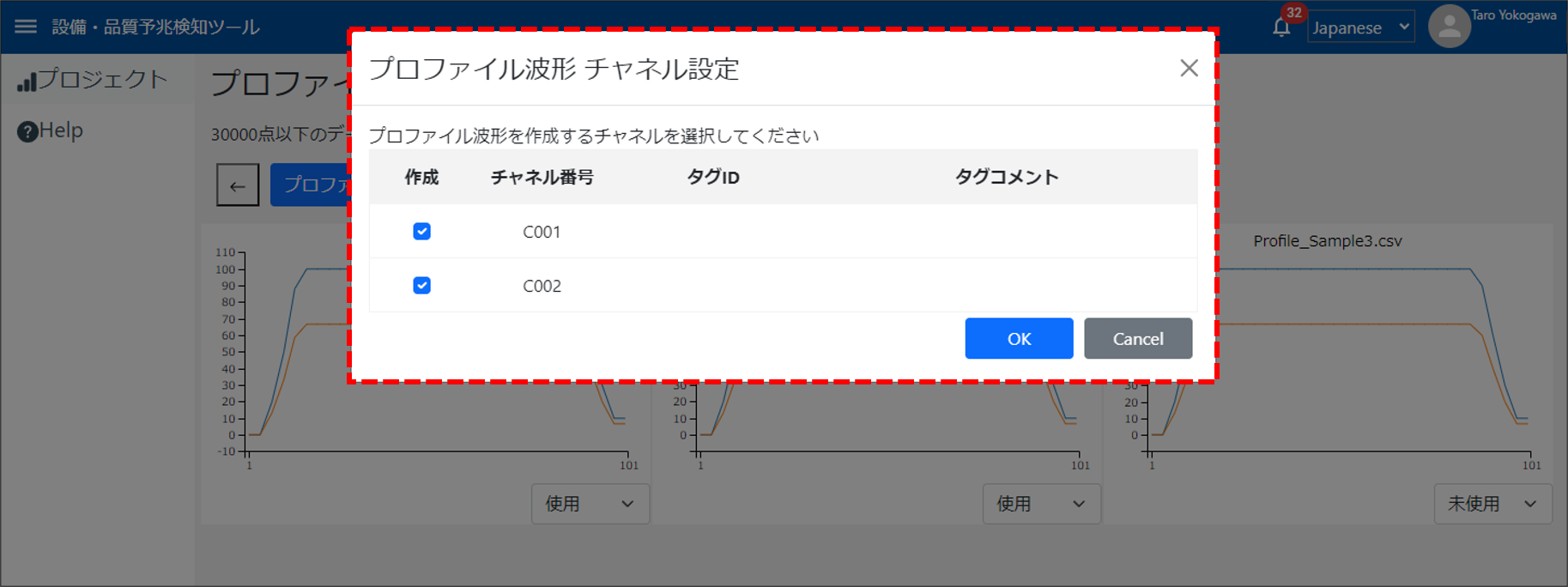
使用/未使用の設定後に「プロファイル波形作成」ボタンをクリックすると、チャネル設定ダイアログが表示されます。
このダイアログで、プロファイル波形作成に使用するチャネル番号を選択し、OKをクリックします。
Note:
- プロファイル波形を作成するチャネルは、最大20チャネルまで選択できます。
- 表示されるチャネルは、使用と設定した全てのデータファイルに共通するチャネル番号です。例えば、データファイル1とデータファイル2を使用する場合、データファイル1に0001・0002・0003チャネルが含まれ、データファイル2に0001・0002・0004チャネルが含まれているとすると、表示されるチャネルは両ファイルで共通のチャネル番号0001と0002のみが表示されます。
- プロファイル波形は、チャネルごとに作成されます。
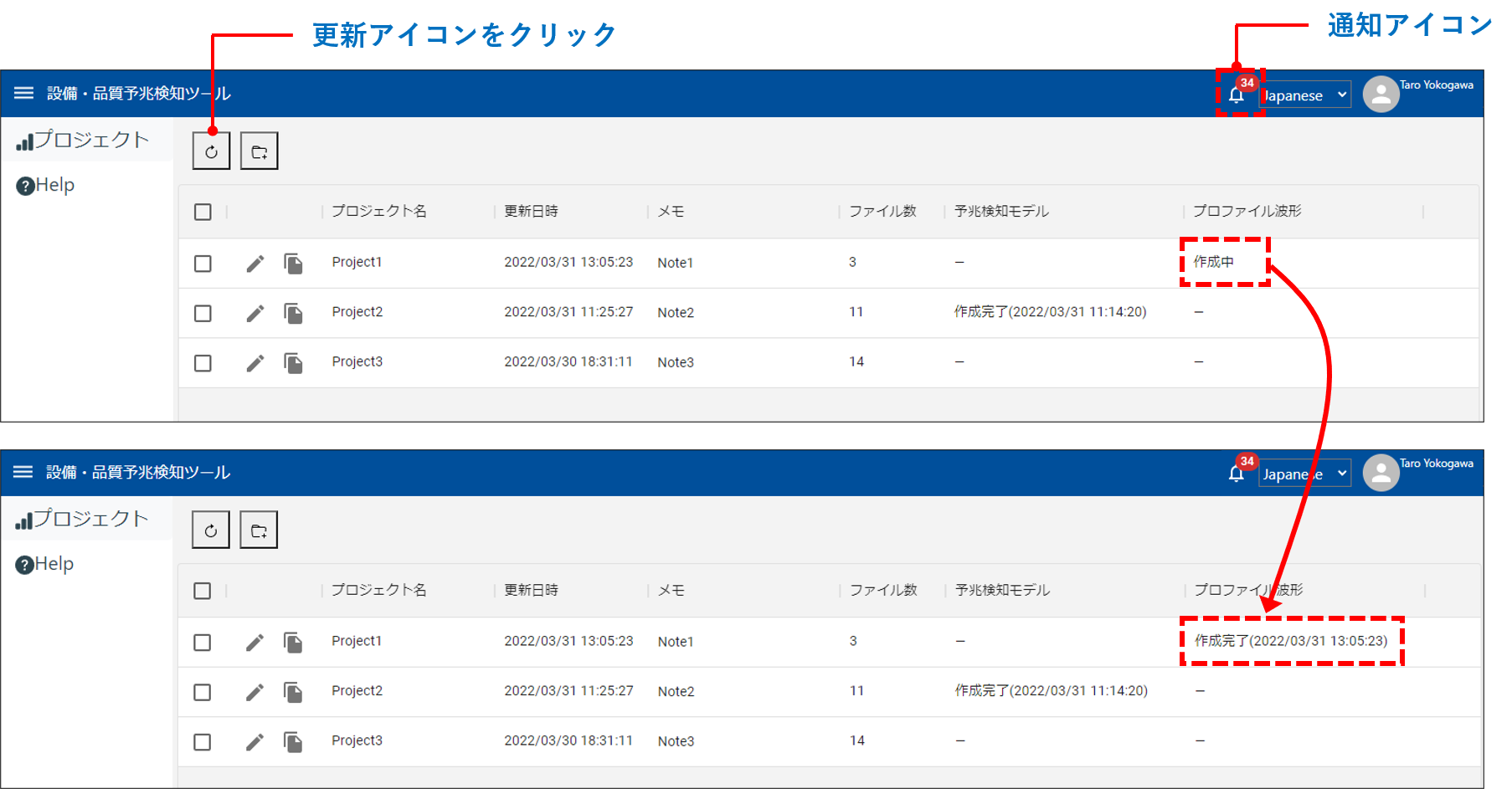
ダイアログのOKをクリックすると、プロジェクト一覧画面に戻り、プロジェクトのプロファイル波形のステータスに「作成中」と表示されます。
通知にプロファイル波形が作成されたことを示すメッセージが表示されるまで、しばらくお待ちください。
プロファイル波形作成完了の通知後に「更新」アイコンをクリックすると、プロジェクトのプロファイル波形のステータスが「作成完了(作成完了日時)」になります。
Note:
プロファイル波形は1プロジェクトにつき、1つまで保存することができます。
同じプロジェクトで新たにプロファイル波形を作成した場合、既存のプロファイル波形は上書きされます。
# プロファイル波形確認・編集
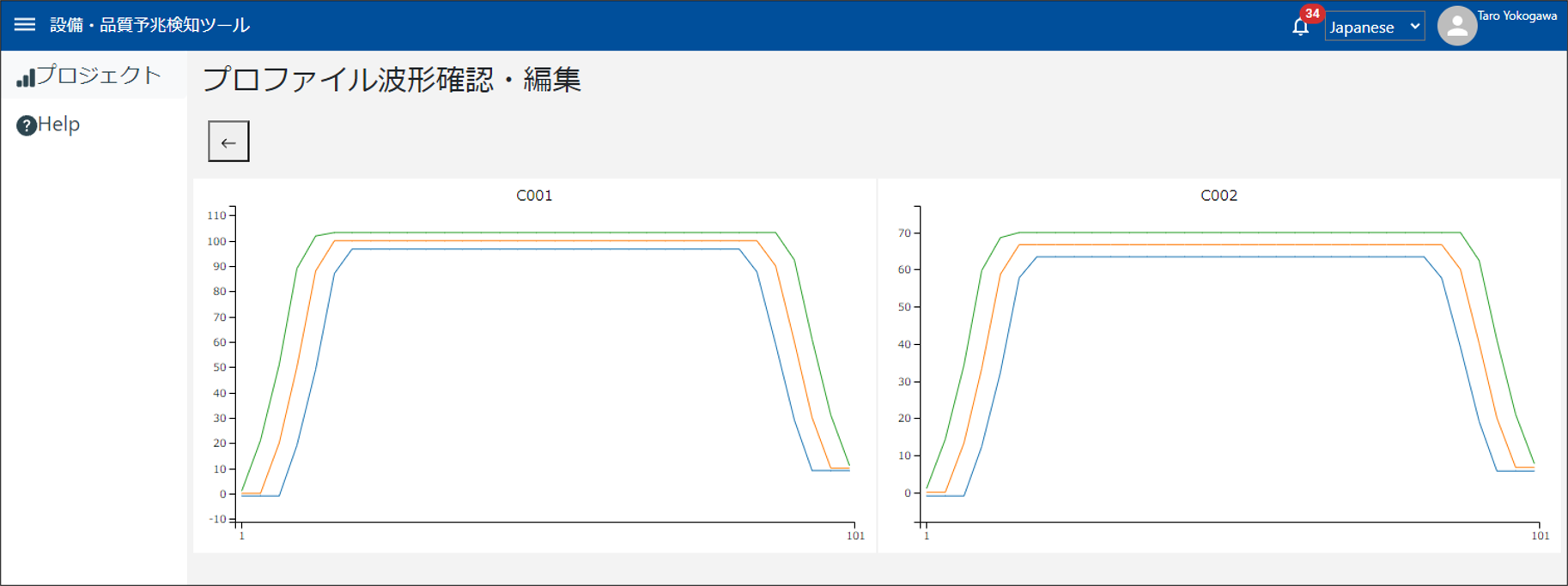
メニューの「プロファイル波形確認/編集」をクリックすると、プロファイル波形の確認および編集画面が表示されます。
この画面では、チャネルごとに作成したプロファイル波形の一覧を確認することができます。
Note:
作成したプロファイル波形のデータ点数やチャネル数が多い場合、ツールの動作が重くなることがあります。
# ■グラフ拡大
各チャネルのプロファイル波形からいずれかをクリックすると、選択したプロファイル波形が拡大して表示されます。
拡大したプロファイル波形が表示されている状態で「閉じる」アイコンをクリックすると、プロファイル波形の一覧ページに戻ることができます。
グラフにマウスカーソルを当てると、プロファイル波形の各値 (上限値/中央値/下限値) が表示されます。
各波形の凡例をクリックすると、対象波形のグラフおよび値の表示/非表示を切り替えることができます。
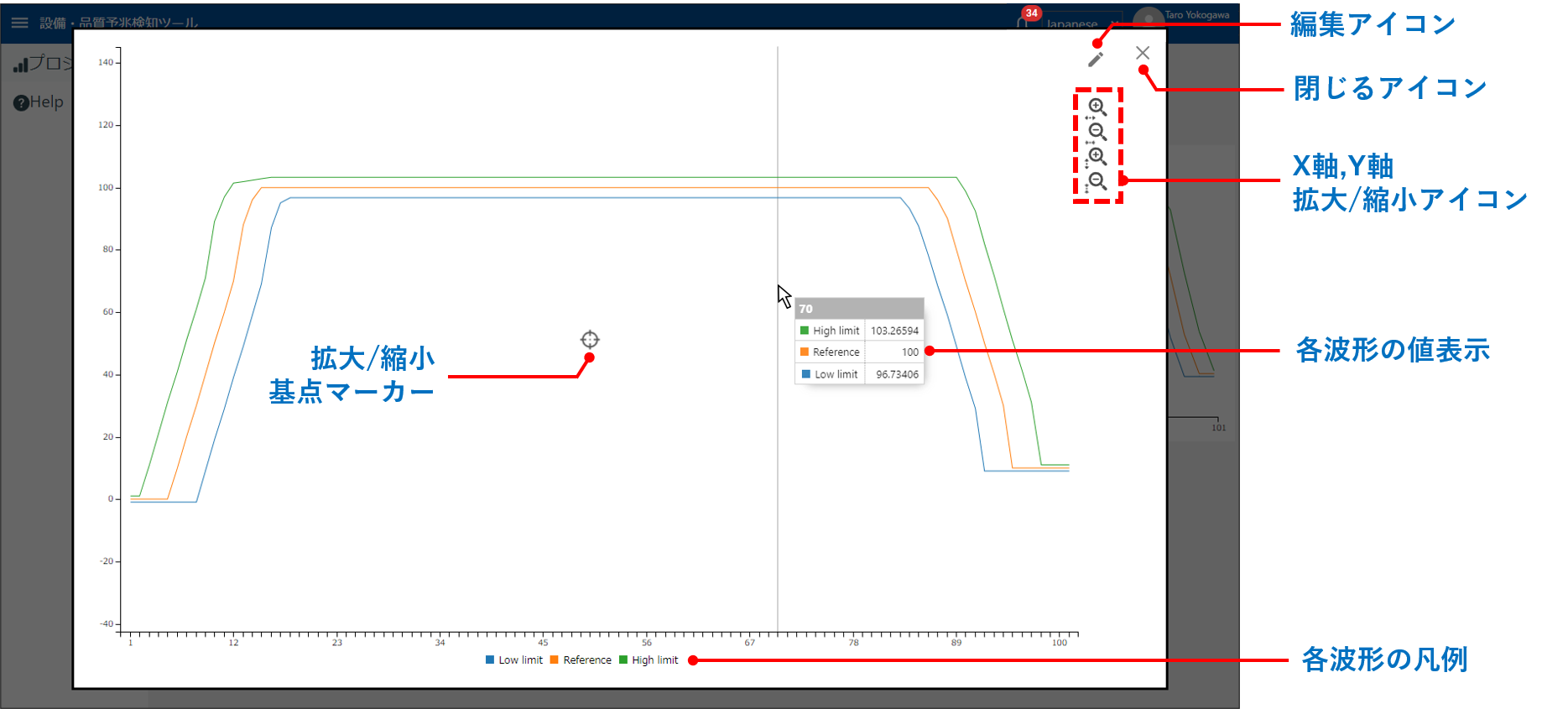
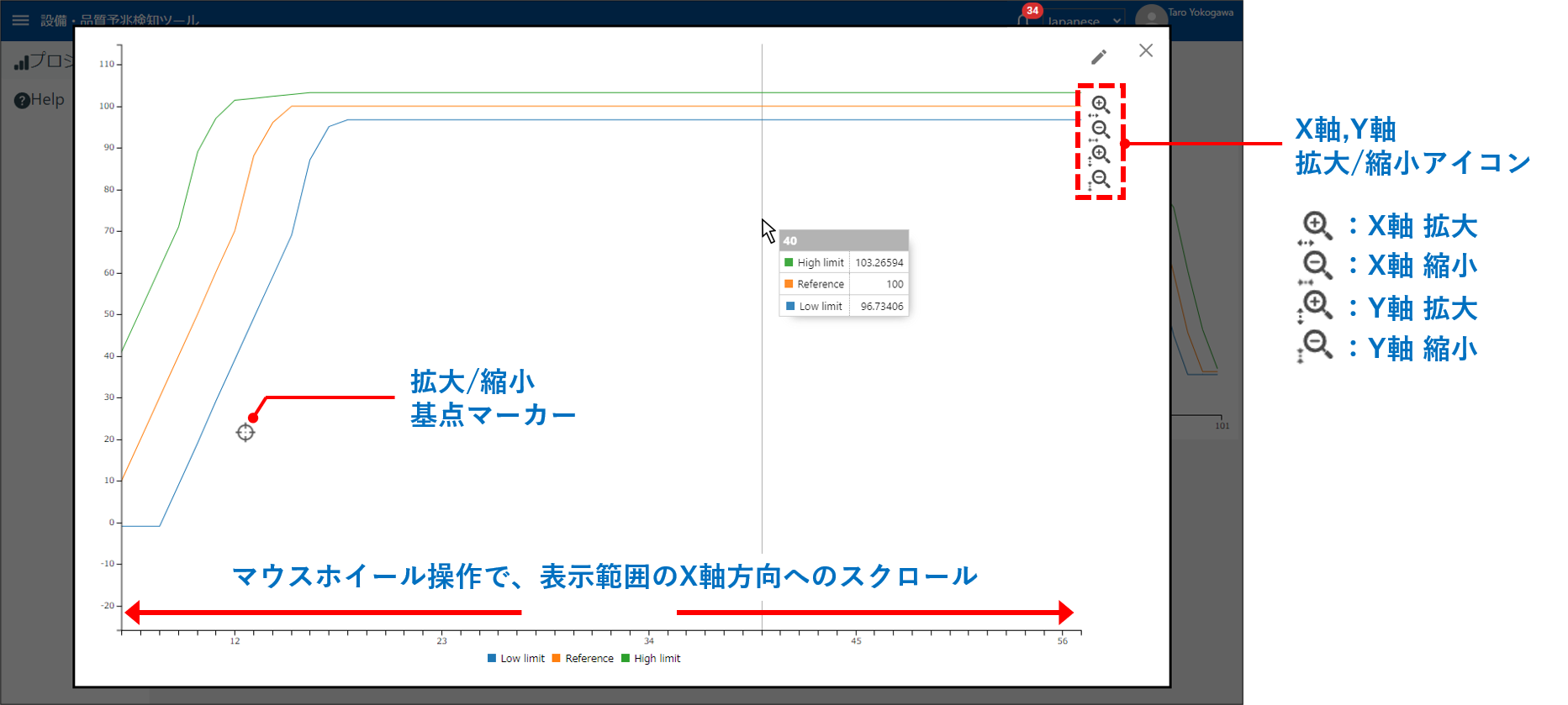
グラフ画面の「X軸,Y軸 拡大/縮小」アイコンをクリックすると、基点マーカーを中心として、X軸およびY軸に拡大/縮小表示することができます。
基点マーカーの位置は、グラフ上をクリックすることで移動することができます。
また、X軸の拡大中にてマウスホイール操作を行うことで、表示範囲のX軸方向へのスクロールを行うことができます。
# ■グラフ編集
グラフ画面の「編集」アイコンをクリックすると、グラフ編集モードに切り替わります。
編集モードでは、プロファイル波形の値をY軸方向に調整し、上書き保存することができます。
編集モード中でも、以下の操作を行うことができます。
・各波形の値表示
・各波形のグラフおよび値の表示/非表示(凡例のクリック)
・X軸およびY軸に拡大/縮小表示
・表示範囲のX軸方向へのスクロール
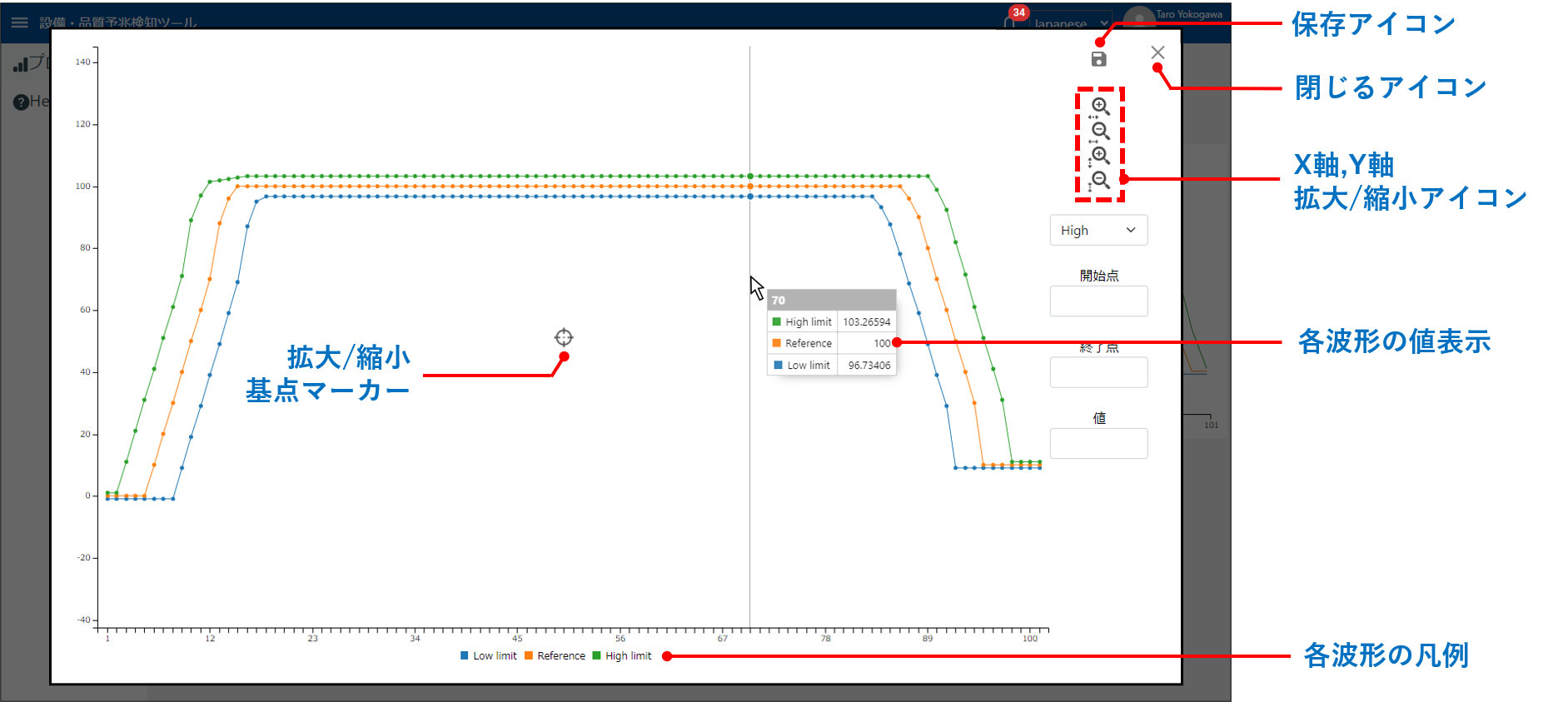
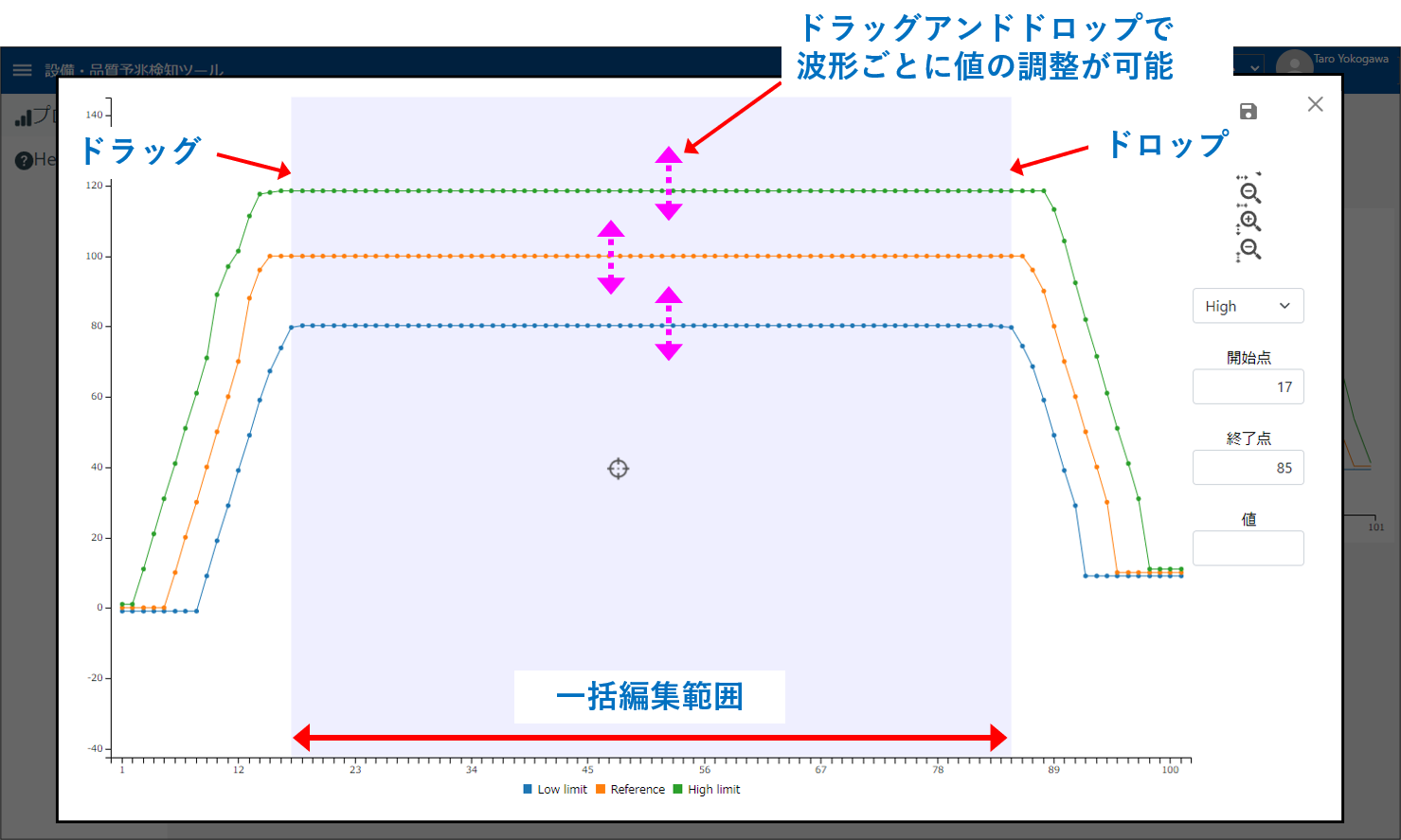
マウス操作でグラフ上の各点を上下方向にドラッグアンドドロップすると、各点ごとに値をY軸方向に調整することができます。
また、マウス操作でグラフ上の各点以外の場所で左右方向にドラッグアンドドロップすると、一括編集範囲を指定することができます。
一括編集範囲を指定した状態で、グラフ上の各点を上下方向にドラッグアンドドロップすると、複数の点を一括で調整することができます。
値の調整は、上限値/中央値/下限値に対して、個別に行うことができます。
Note:
値の調整は、上限値 ≧ 中央値 ≧ 下限値の範囲にて行うことができます。
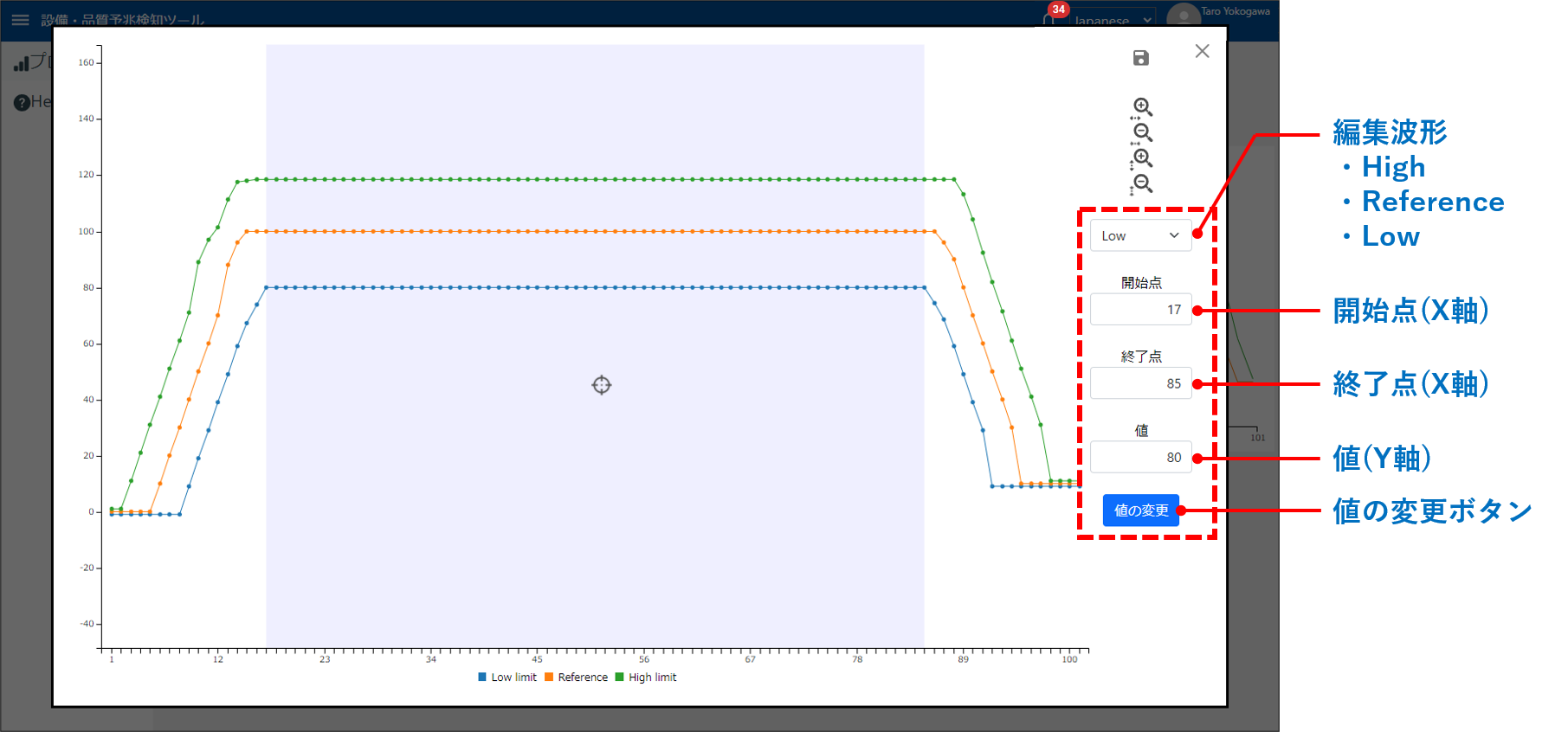
プロファイル波形の値の調整は、画面右側に表示されている入力欄に直接数値を入力することでも行えます。
メニューから「編集波形(High/Reference/Low)」を選択し、開始点と終了点、および変更したい値を入力して、「値の変更」ボタンをクリックすると値が反映されます。
なお、開始点と終了点の指定は、マウス操作でグラフ上の各点以外の場所で左右方向にドラッグアンドドロップすることでも可能です。
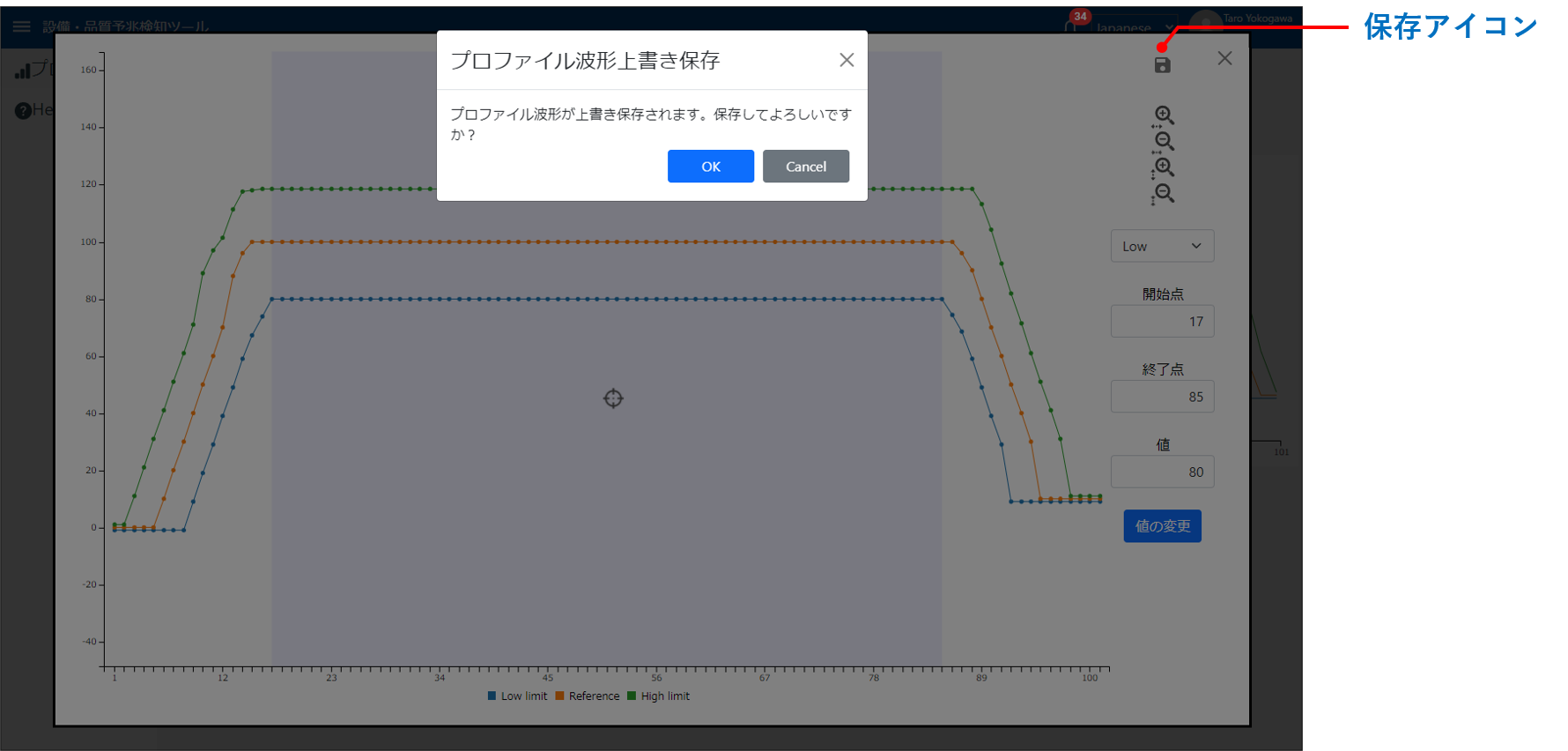
プロファイル波形の編集後に「保存」アイコンをクリックすると、プロファイル波形の保存ダイアログが表示されます。
このダイアログでOKボタンをクリックすると、プロファイル波形が上書き保存されます。
Note:
- 30分以上画面移動を伴う操作がなかった場合はダイアログが表示され、OKをクリックするとログアウトの画面へ移動します。 この場合、保存前の編集内容は破棄されてしまうため、編集後はこまめに保存してください。
- プロファイル波形の編集では、既存のプロファイル波形に上書き保存されます。
作成したプロファイル波形を残しつつ、新たにプロファイル波形の編集を行いたい場合、プロジェクトのコピーをしてください。
プロジェクトのコピーについては、こちらを参照してください。
# ダウンロード
メニューの「ダウンロード」をクリックすると、作成したプロファイル波形をダウンロードすることができます。
ダウンロードされる場所は、ご使用のWEBブラウザの設定によります。
Note:
ファイルは「Profile.GPF」でダウンロードされます。
ファイル名は必要に応じて変更してから、SMARTDAC+ でロードしてください。