
# 予兆検知モデル
プロジェクト詳細画面で「予兆検知モデル」ボタンをクリックすると、予兆検知モデルに関連するメニューが表示されます。
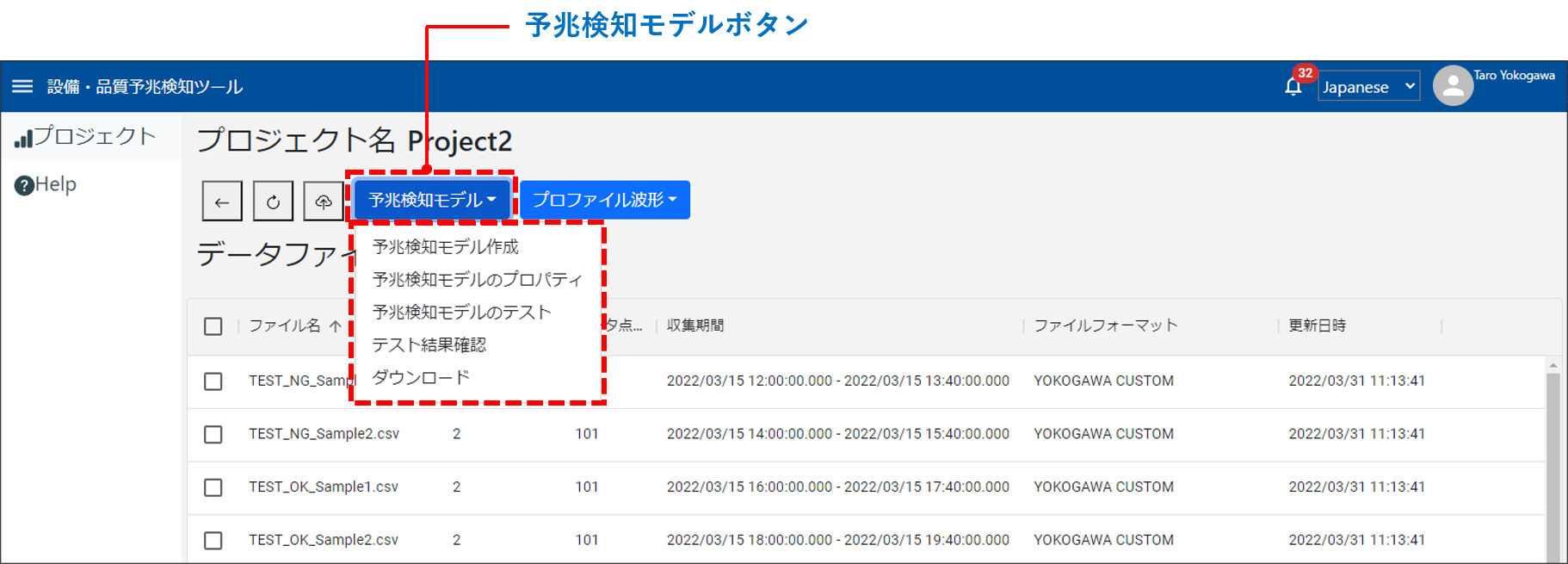
■ メニューに表示される機能一覧
| No. | 機能 | 内容 |
|---|---|---|
| 1 | 予兆検知モデル作成 | 設定した内容で予兆検知モデルを作成します。 |
| 2 | 予兆検知モデルのプロパティ (*1) | 作成した予兆検知モデルの設定内容を確認します。 |
| 3 | 予兆検知モデルのテスト (*1) | テストデータを使用して、作成したモデルのテストを実行します。 |
| 4 | テスト結果確認 (*2) | 予兆検知モデルの判定テスト結果を確認します。 |
| 5 | ダウンロード (*1) | 作成した予兆検知モデルをダウンロードします。 |
(*1)予兆検知モデル作成後に項目が表示されます。
(*2)予兆検知モデルのテスト後に項目が表示されます。
# 予兆検知モデル作成
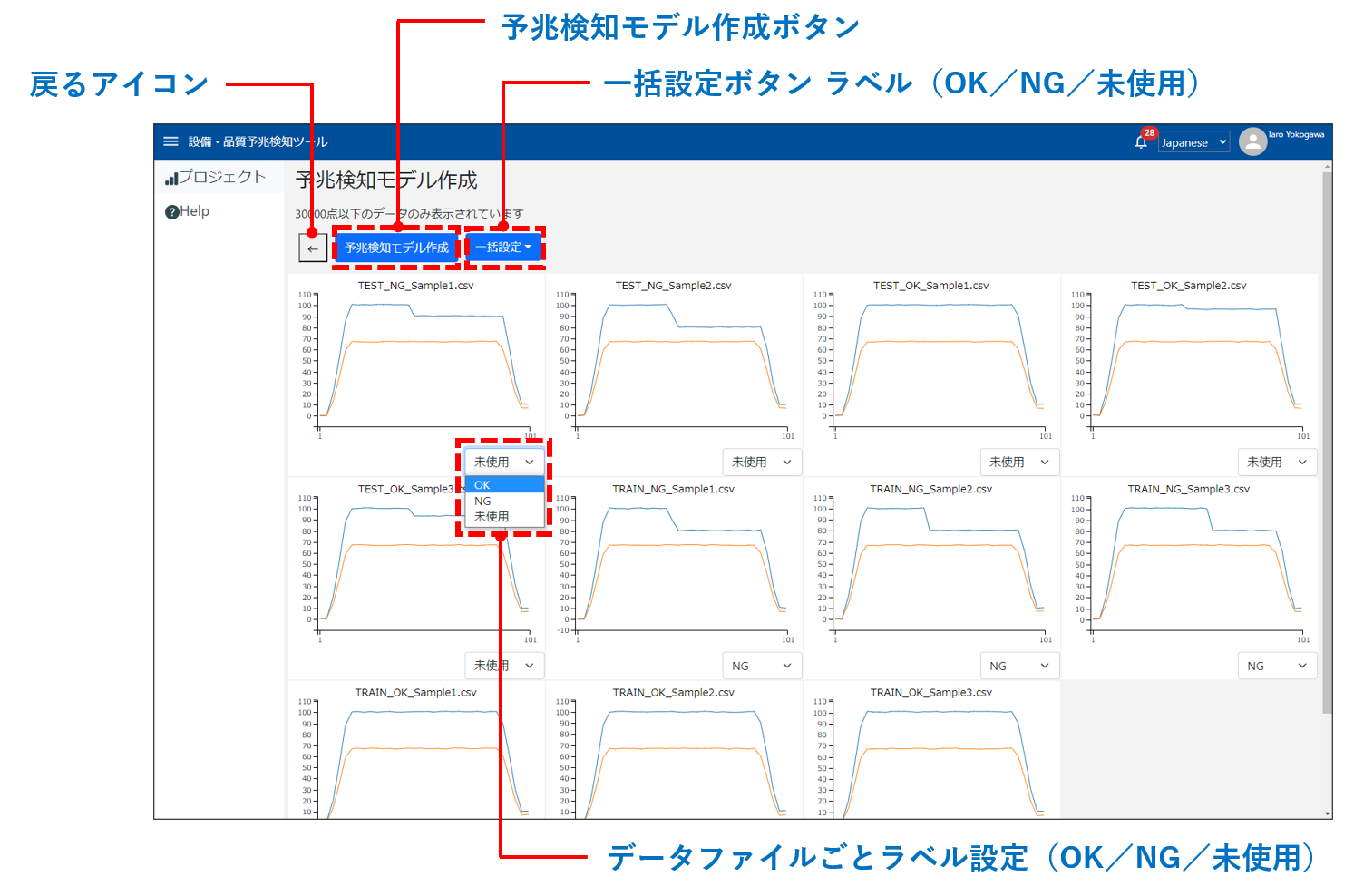
メニューの「予兆検知モデル作成」をクリックすると、予兆検知モデル作成画面が表示されます。
「戻る」アイコンをクリックすると、プロジェクトの詳細ページに戻ることができます。(以降で示す「予兆検知モデルのプロパティ、テスト、テスト結果確認」画面でも同様です。)
各データファイルに対して「OK/NG/未使用」いずれかのラベルを選択し、AI学習のためのラベリング (*3)を行います。
「一括設定」ボタンを使用すると、一度に全てのデータファイルに対して、OK/NG/未使用のラベル選択を行うことができます。
- 設備・品質が正常時のデータファイルについては、「OK」を選択します。
- 設備・品質に異常が発生した際のデータファイルについては、「NG」を選択します。
- 予兆検知モデル作成の学習データとして使用しないデータファイルについては、「未使用」を選択します。
(*3)ラベリングとは、各データファイルに対してラベル(OK/NG/未使用)を割り付けることを示します。
Note:
- 予兆検知モデルの作成には、少なくとも1つ以上の「OKおよびNG」データファイルを選択する必要があります。
OKおよびNGのラベリング後、「予兆検知モデル作成」ボタンが表示されます。 - モデルの作成に使用できるデータファイルは、各チャネルのデータ点数が30,000点以下のデータファイルです。
30,000点を超えるデータファイルは、予兆検知モデル作成画面に表示されません。 - NGとなる記録データファイルがない場合、OKデータをもとに異常を想定したオフセット値を加算するなどして、お客様がCSVフォーマットでNGデータファイルを作成することができます。
CSVフォーマットの詳細については、こちらを参照してください。 - アップロードされたデータファイルの数やチャネル数が多い場合、ツールの動作が重くなることがあります。
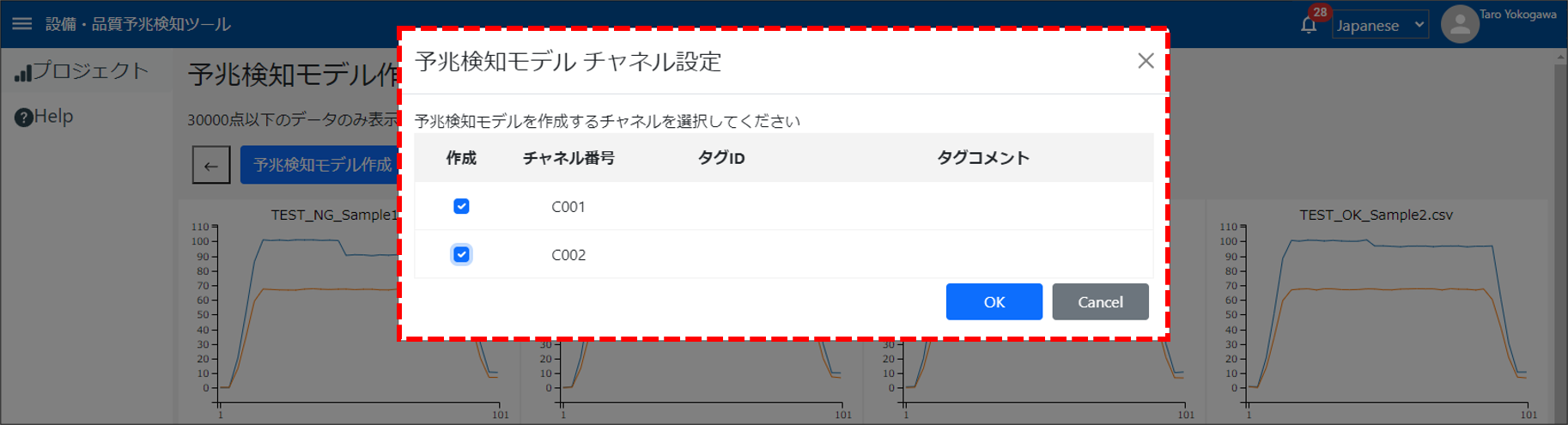
OK/NG/未使用の設定後に「予兆検知モデル作成」ボタンをクリックすると、チャネル設定ダイアログが表示されます。
このダイアログで、予兆検知モデル作成に使用するチャネル番号を選択し、OKをクリックします。
Note:
- 予兆検知モデルを作成するチャネルは、最大20チャネルまで選択できます。
- 表示されるチャネルは、OKおよびNGに設定した全てのデータファイルに共通するチャネル番号です。例えば、データファイル1とデータファイル2を使用する場合、データファイル1に0001・0002・0003チャネルが含まれ、データファイル2に0001・0002・0004チャネルが含まれているとすると、表示されるチャネルは両ファイルで共通のチャネル番号0001と0002のみが表示されます。
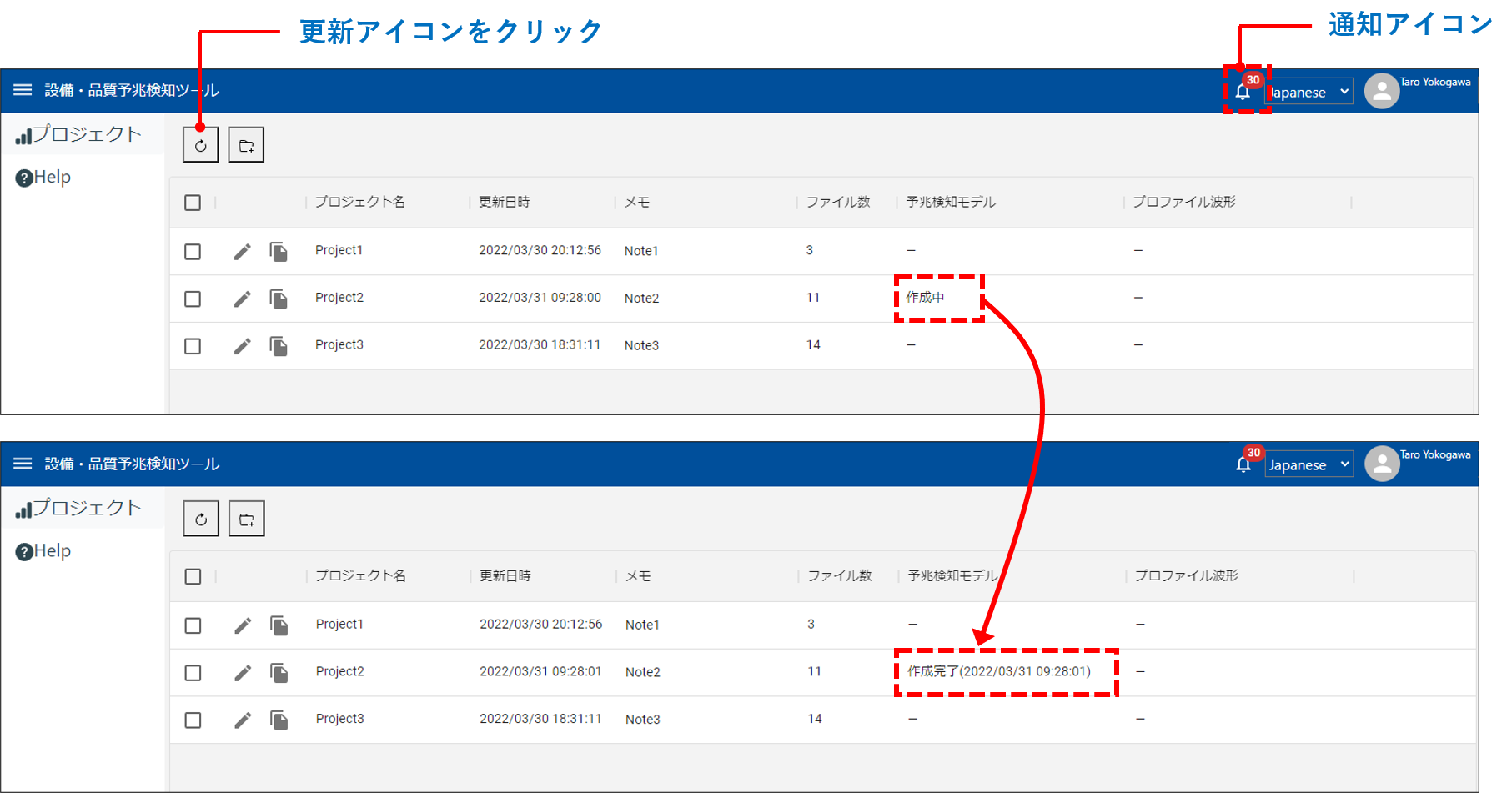
ダイアログのOKをクリックすると、プロジェクト一覧画面に戻り、プロジェクトの予兆検知モデルのステータスに「作成中」と表示されます。
通知にモデルが作成されたことを示すメッセージが表示されるまで、しばらくお待ちください。
モデル作成完了の通知後に「更新」アイコンをクリックすると、プロジェクトの予兆検知モデルのステータスが「作成完了(作成完了日時)」になります。
Note:
予兆検知モデルは1プロジェクトにつき、1つまで保存することができます。
同じプロジェクトで新たに予兆検知モデルを作成した場合、既存の予兆検知モデルは上書きされます。
# 予兆検知モデルのプロパティ
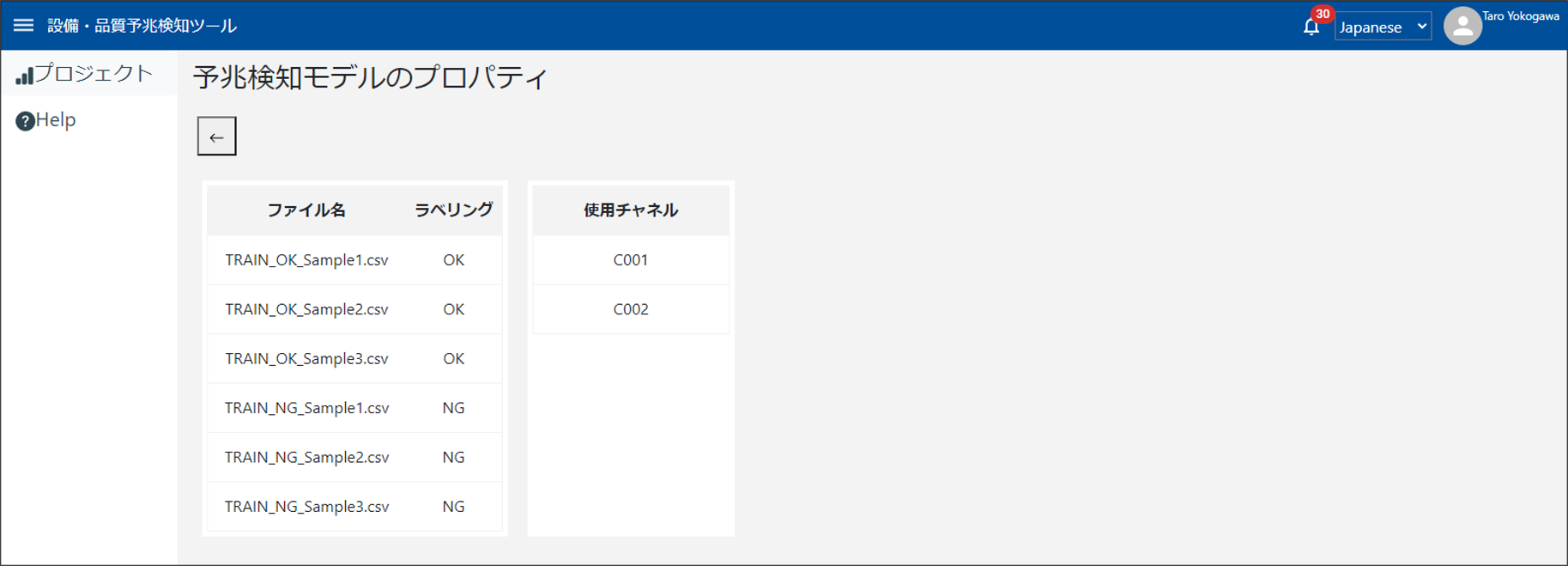
メニューの「予兆検知モデルのプロパティ」をクリックすると、予兆検知モデルのプロパティ画面が表示されます。
プロパティ画面では、作成した予兆検知モデルの設定内容を確認することができます。
表示される項目は、AI学習に使用したデータのファイル名、OKまたはNGのラベリング設定、およびチャネル番号です。
# 予兆検知モデルのテスト
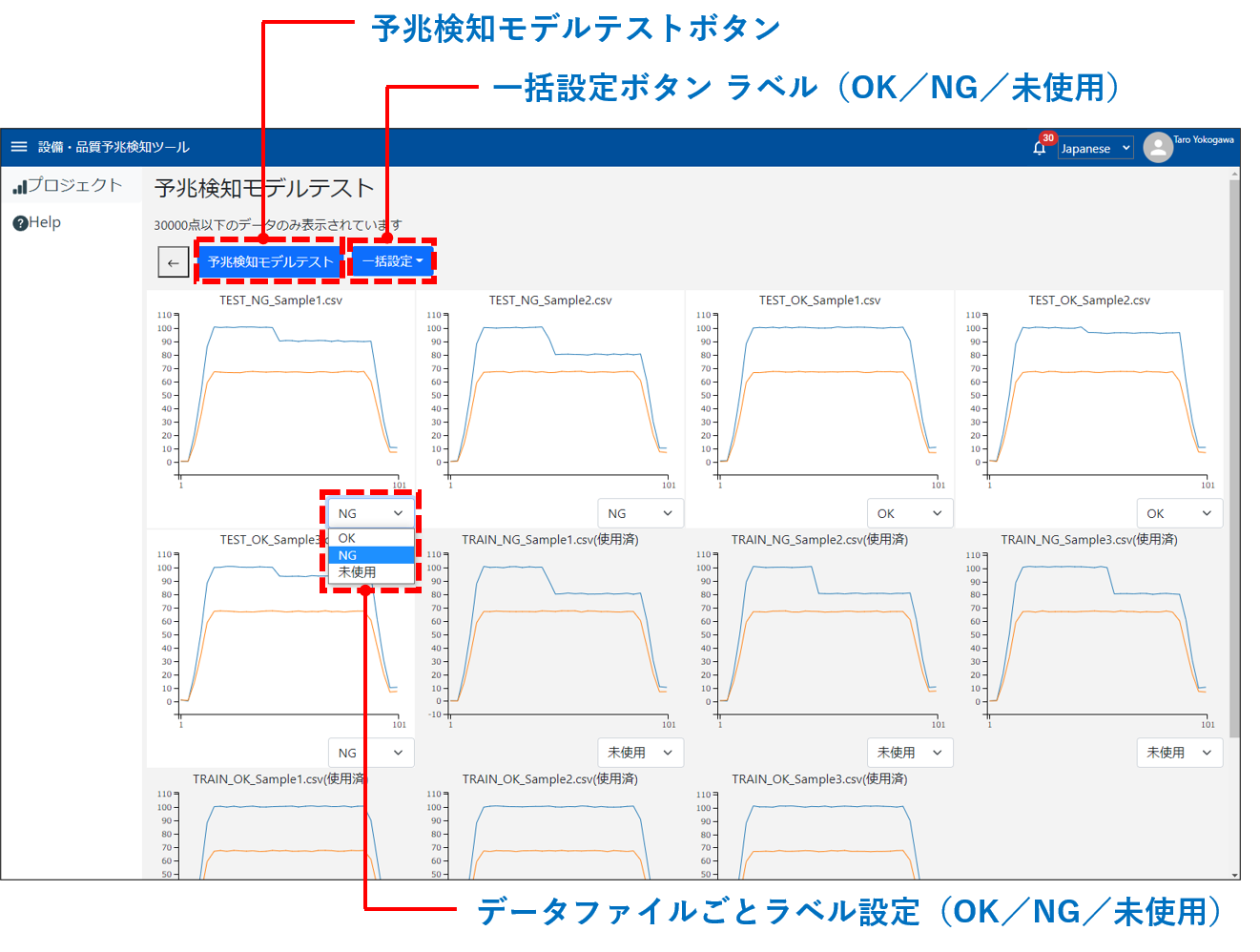
メニューの「予兆検知モデルのテスト」をクリックすると、予兆検知モデルのテスト画面が表示されます。
テスト画面では、作成した予兆検知モデルに対して、テストデータ (*4)を用いた判定テストを行うことができます。
各データファイルに対して「OK/NG/未使用」いずれかのラベルを選択し、判定テストのための設定を行います。
「一括設定」ボタンを使用すると、一度に全てのデータファイルに対して、OK/NG/未使用のラベル選択を行うことができます。
OK/NG/未使用の設定後に「予兆検知モデルテスト」ボタンをクリックすると、予兆検知モデルのテストが実行され、プロジェクト一覧画面が表示されます。
通知にテストが完了したことを示すメッセージが表示されるまで、しばらくお待ちください。
(*4)テストデータは、予兆検知モデル作成のAI学習に使用していないデータです。つまり、作成した予兆検知モデルに対して、未知のデータとなります。
Note:
- 予兆検知モデルのテストには、少なくとも1つ以上の「OKまたはNG」データファイルを選択する必要があります。
- 予兆検知モデルの作成に使用したデータファイルには、ファイル名の末尾に"(使用済)"が付加され、グラフ全体の背景がグレー表示となります。
- 予兆検知モデルの作成で選択したチャネルが、全て含まれていないデータファイルを1つでもテストデータとして使用した場合、テストが失敗します。
- アップロードされたデータファイルの数やチャネル数が多い場合、ツールの動作が重くなることがあります。
# テスト結果確認
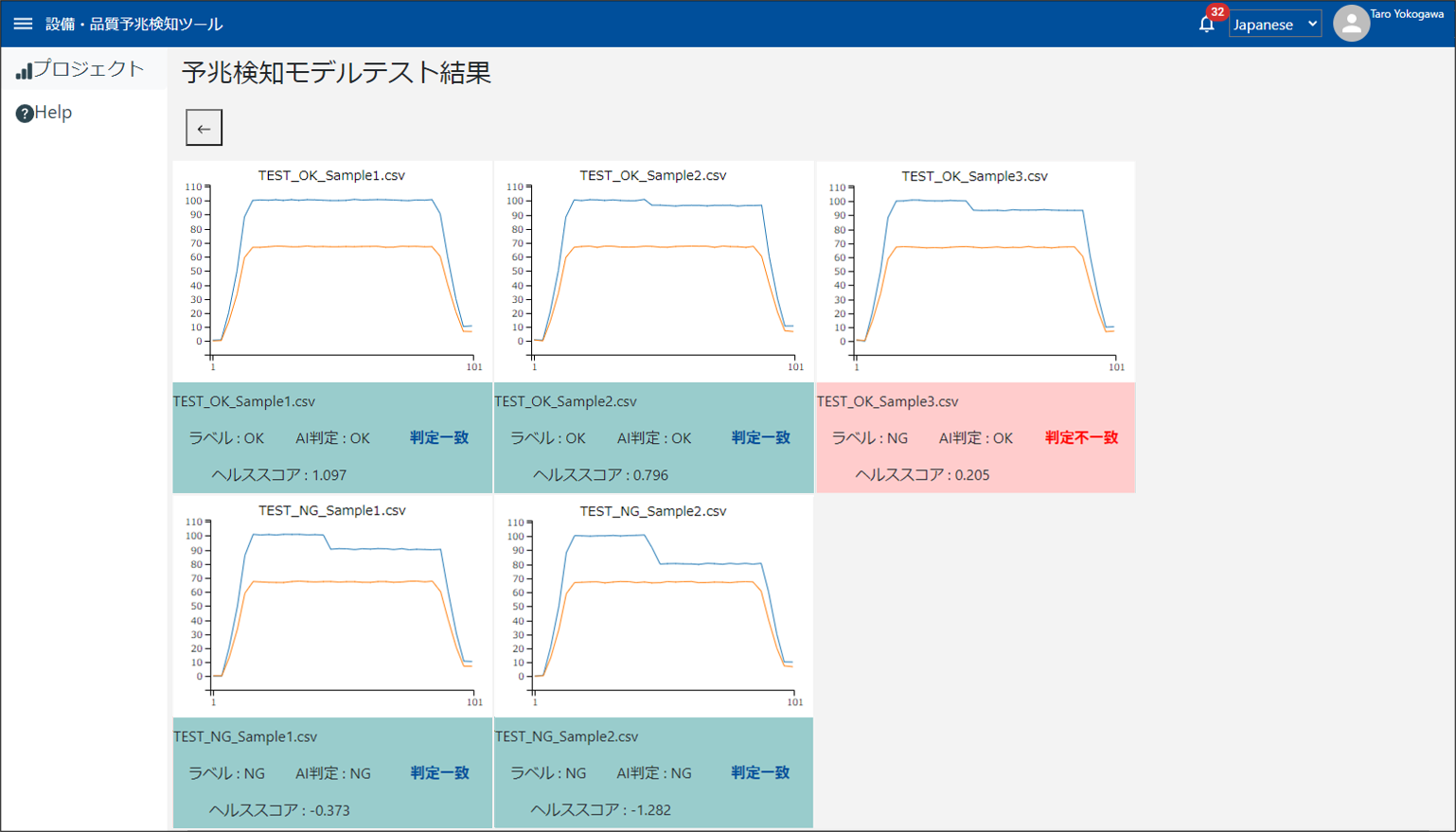
メニューの「テスト結果確認」をクリックすると、予兆検知モデルのテスト結果確認画面が表示されます。
テスト結果確認画面では、テスト画面で設定したOK/NGのラベルとAIが判定したOK/NGの結果を比較し、答え合わせ(判定一致/不一致)をすることができます。
また、正常と異常の度合を示す「ヘルススコア」の値を確認することができます。
Note:
ヘルススコアがプラスの場合はAI判定:OK、マイナスの場合はAI判定:NGとなります。
# ダウンロード
メニューの「ダウンロード」をクリックすると、作成した予兆検知モデルを登録済みシリアル番号のSMARTDAC+で使用可能なモデルとしてダウンロードすることができます。
ダウンロードされる場所は、ご使用のWEBブラウザの設定によります。
登録済みシリアル番号については、こちらを参照してください。
Note:
ファイルは「Model.GDG」でダウンロードされます。
ファイル名は必要に応じて変更してから、SMARTDAC+ でロードしてください。