
# プロジェクト
プロジェクトページでは、作成したプロジェクトの一覧が表示されます。
このページはログイン後、最初に表示されます。表示内容は以下のとおりです。
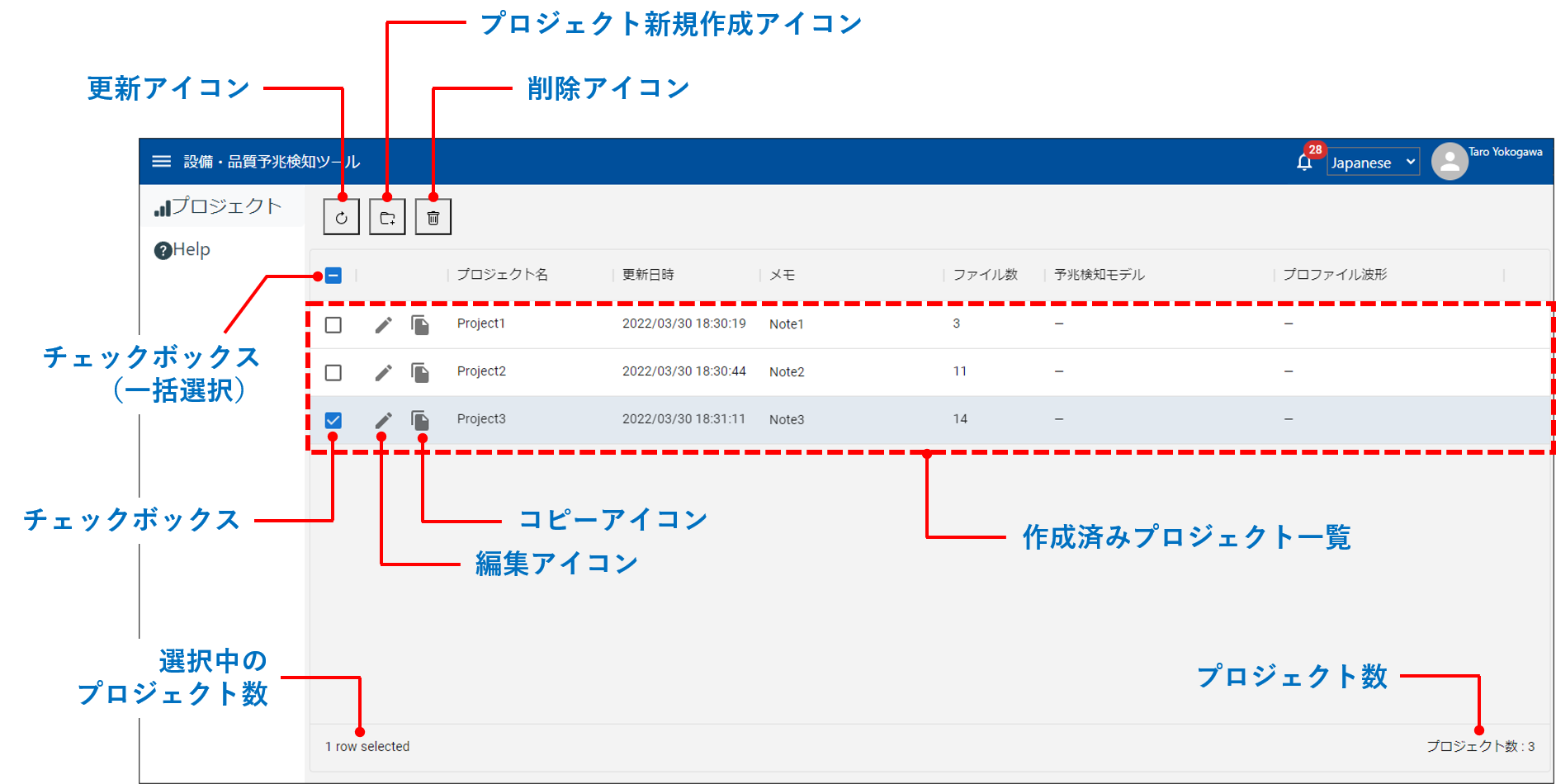
プロジェクト一覧に表示される情報
| No. | 項目 | 内容 |
|---|---|---|
| 1 | プロジェクト名 | 作成したプロジェクト名 (30文字まで入力可能) |
| 2 | 更新日時 | プロジェクト内で最後に情報更新した日時 |
| 3 | メモ | 作成したプロジェクトのメモ (120文字まで入力可能) |
| 4 | ファイル数 | プロジェクトに存在するデータファイルの数 |
| 5 | 予兆検知モデル | 予兆検知モデルのステータス (-、作成中、作成完了(完了日時)) |
| 6 | プロファイル波形 | プロファイル波形のステータス (-、作成中、作成完了(完了日時)) |
| 7 | 選択中のプロジェクト数 | チェックボックスにチェックを入れているプロジェクトの数 |
| 8 | プロジェクト数 | 全てのプロジェクトの数 |
Note:
作成したプロジェクト一覧は、各項目ごとに並べ替えることができます。
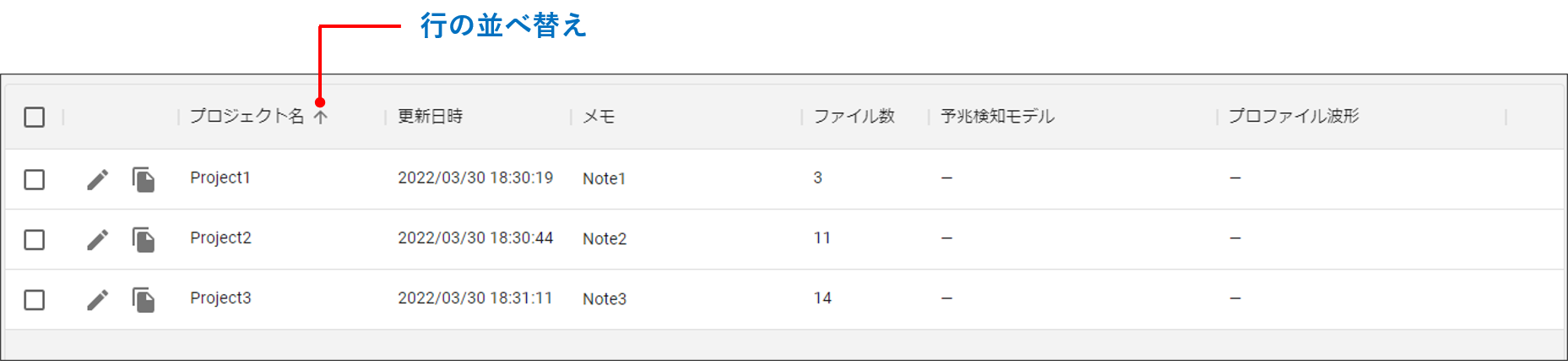
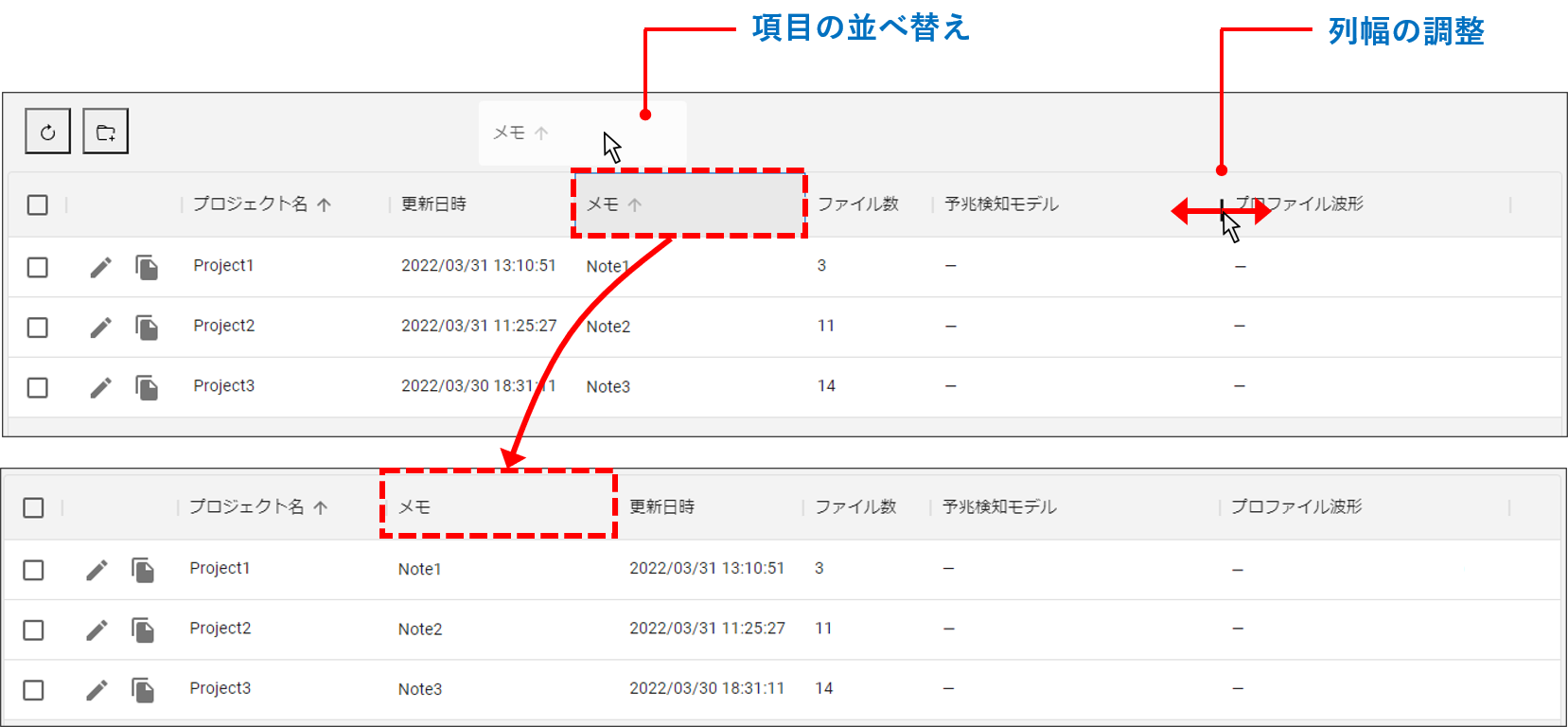
また、マウスのドラッグアンドドロップ操作で、各項目の並べ替えや各列幅の調整を行うことができます。
# 新規作成、編集、コピー、削除
# ■プロジェクトの新規作成
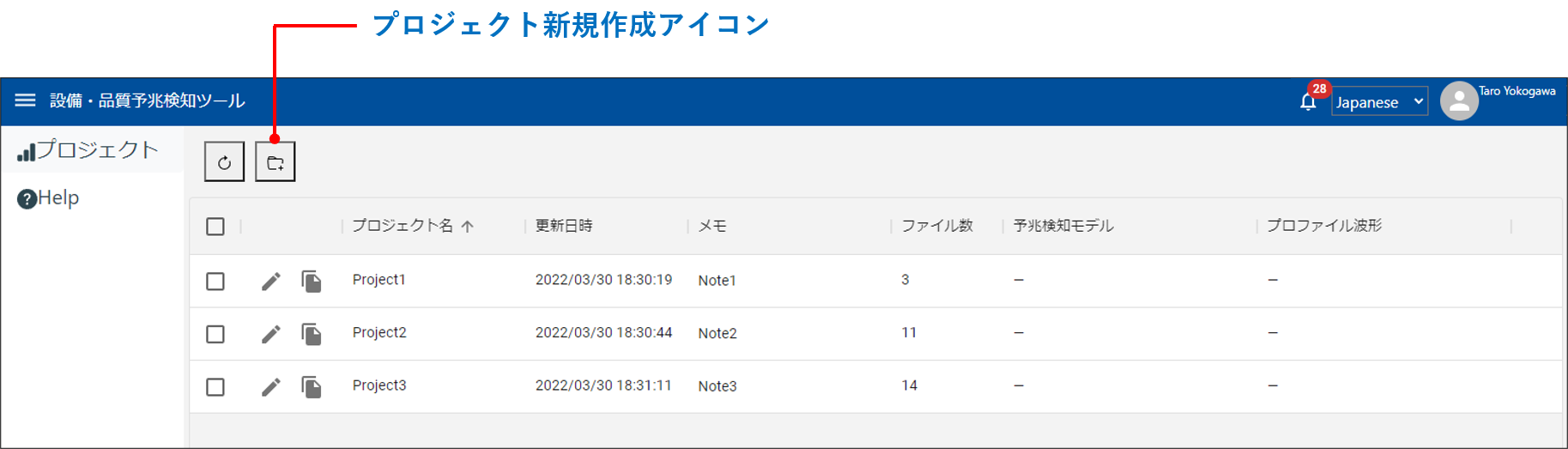
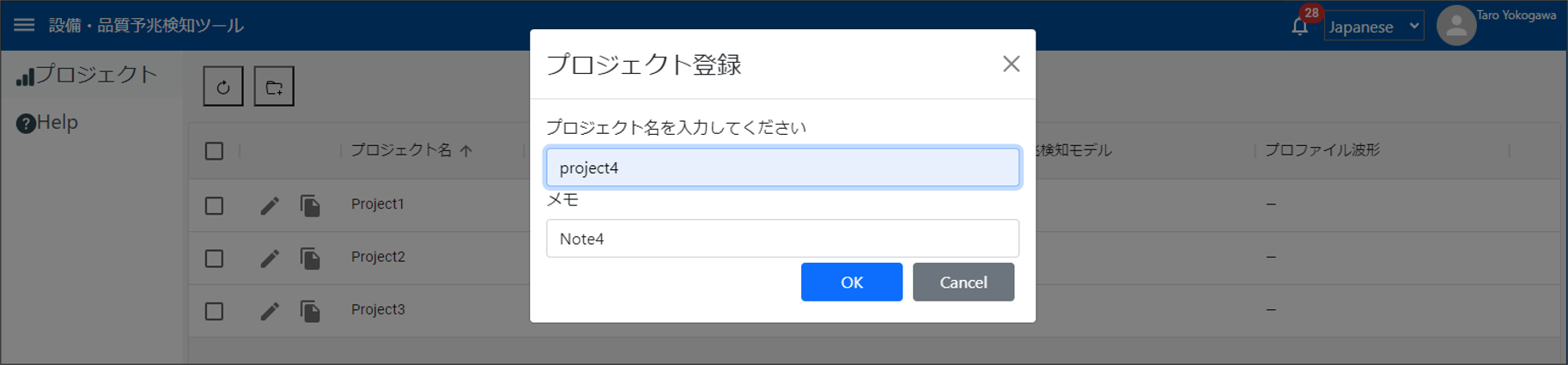
「プロジェクト新規作成」アイコンをクリックすると、プロジェクト登録のダイアログが表示されます。
プロジェクト名およびメモを入力したあと、OKをクリックすると、新規プロジェクトが作成されます。
Cancelをクリックすると、プロジェクトの新規作成が破棄されます。
作成したプロジェクトのメモが全て表示しきれない場合、メモ欄にマウスカーソルを合わせることにより、全文が表示されます。

Note:
- プロジェクトは1アカウントにつき、30プロジェクトまで作成できます。
- プロジェクト名は、30文字まで入力できます。
- メモは、120文字まで入力できます。
- プロジェクト名およびメモに、「"」,「”」(半角/全角ダブルクォーテーション)を使用することはできません。
# ■プロジェクト名、メモの編集
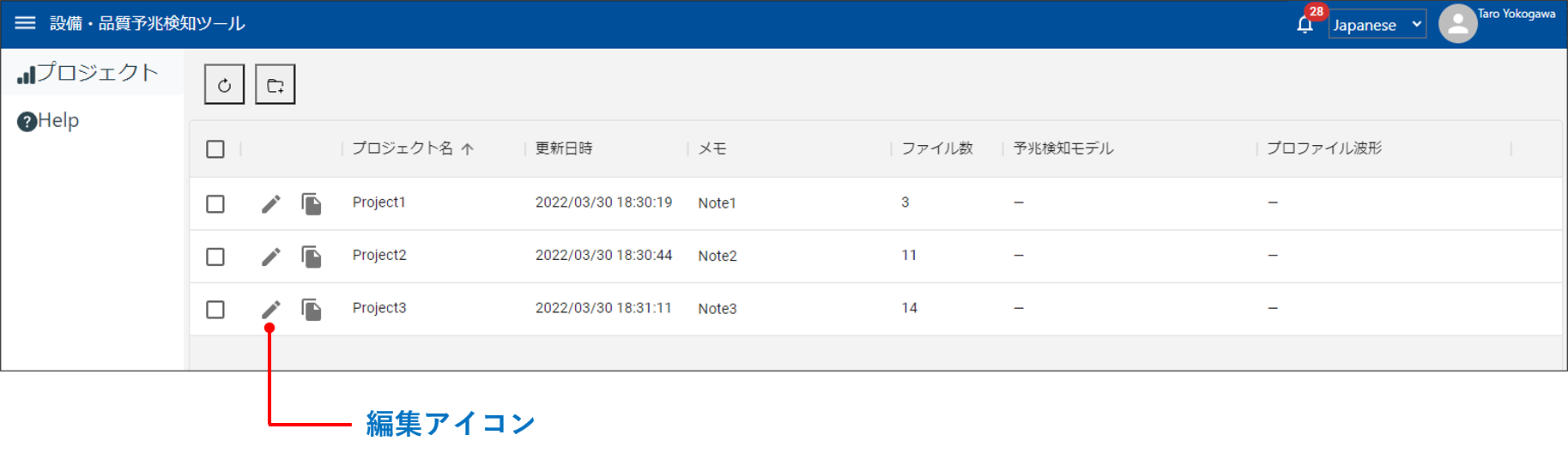
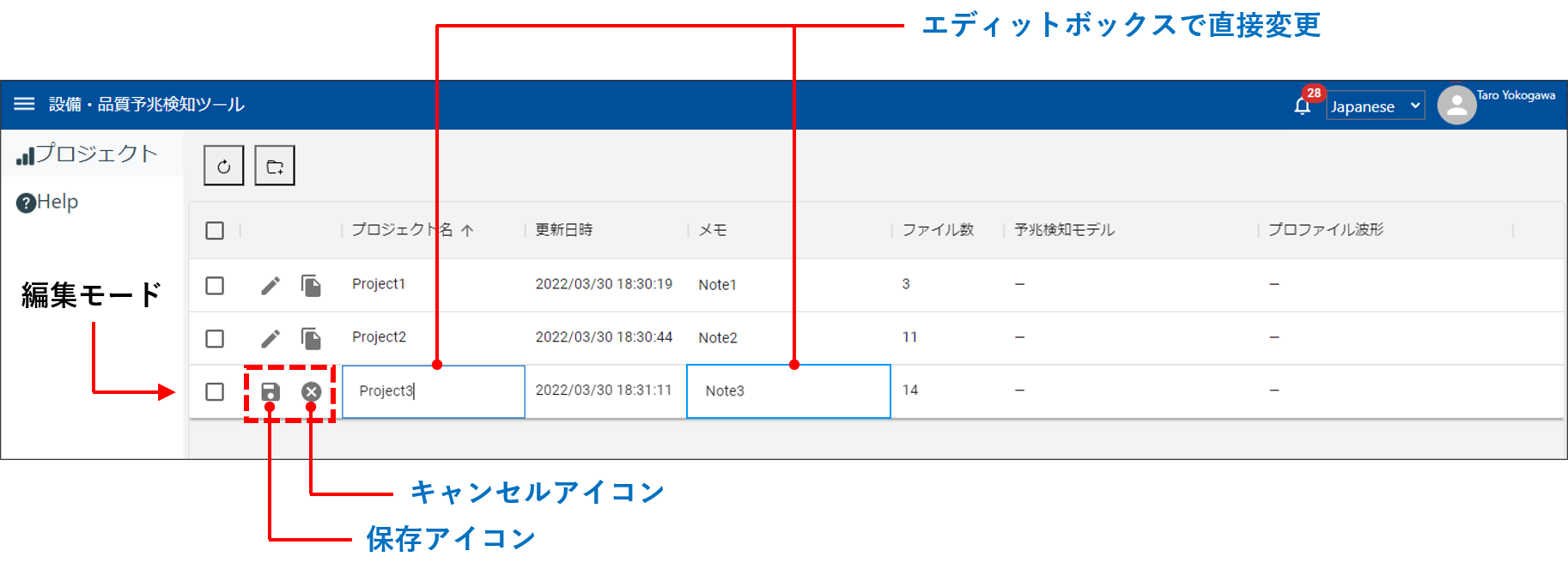
プロジェクトの「編集」アイコンをクリックすると、プロジェクト名およびメモを編集するための編集モードに切り替わります。
プロジェクト名およびメモを編集したあと、「保存」アイコンのクリック、またはEnterキーにより、編集内容が確定されます。「キャンセル」アイコンをクリックすると、編集内容は破棄されます。
# ■プロジェクトのコピー
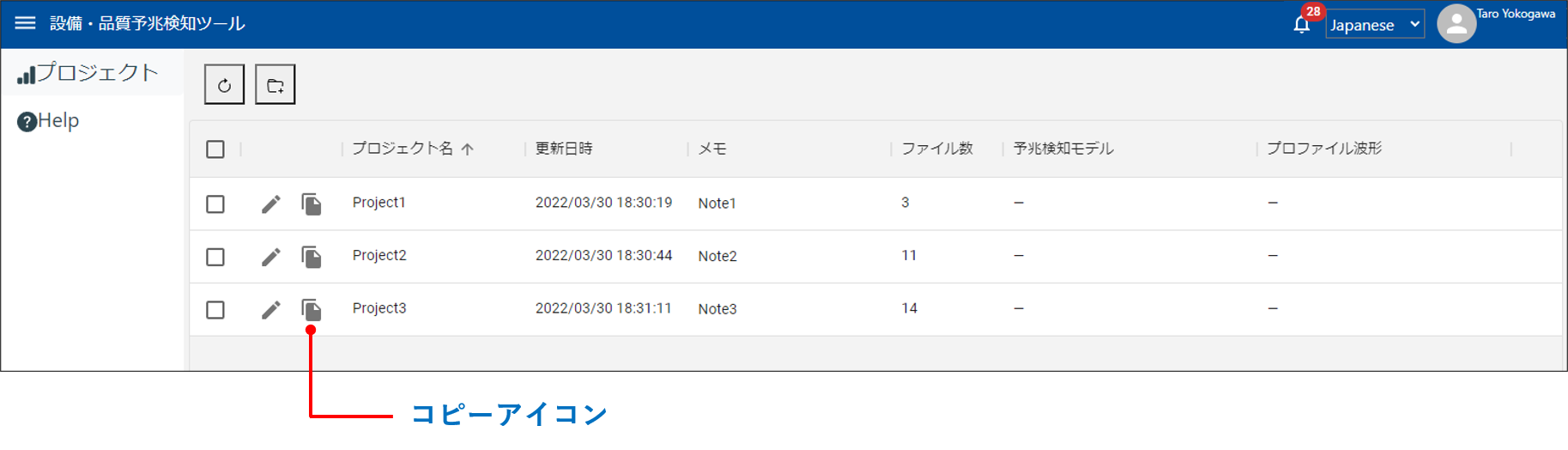
「コピー」アイコンをクリックするとダイアログが表示され、OKをクリックすると、選択したプロジェクトのコピーを作成することができます。 コピーで作成されたプロジェクト名は、「コピー元プロジェクト名 - copy」になります。
Note:
プロジェクトは1アカウントにつき、30プロジェクトまで作成できます。
プロジェクトの数が30個になると、コピーアイコンが非表示になります。
# ■プロジェクトの削除
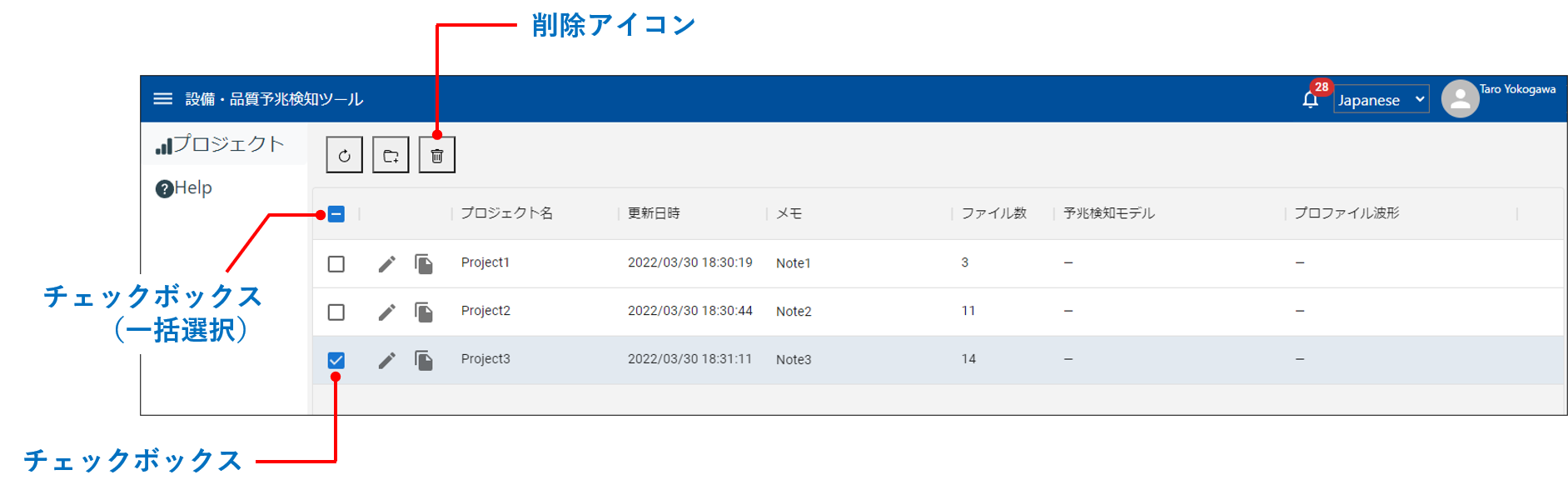
プロジェクト一覧のチェックボックスに1つ以上チェックを入れると、「削除」アイコンが表示されます。
この状態で「削除」アイコンをクリックするとダイアログが表示され、OKをクリックすると、チェックしたプロジェクトを削除することができます。
一括選択のチェックボックスにより、すべてのプロジェクトをまとめて選択することもできます。
Caution:
- プロジェクトの削除では、プロジェクトに含まれるすべてのデータが削除されます。
- 一度削除したプロジェクトは元に戻せません。