
# メイン画面
メイン画面は、ヘッダ部、ナビゲーション部、メインスペース部、フッタ部から構成されます。
# ■メイン画面の説明
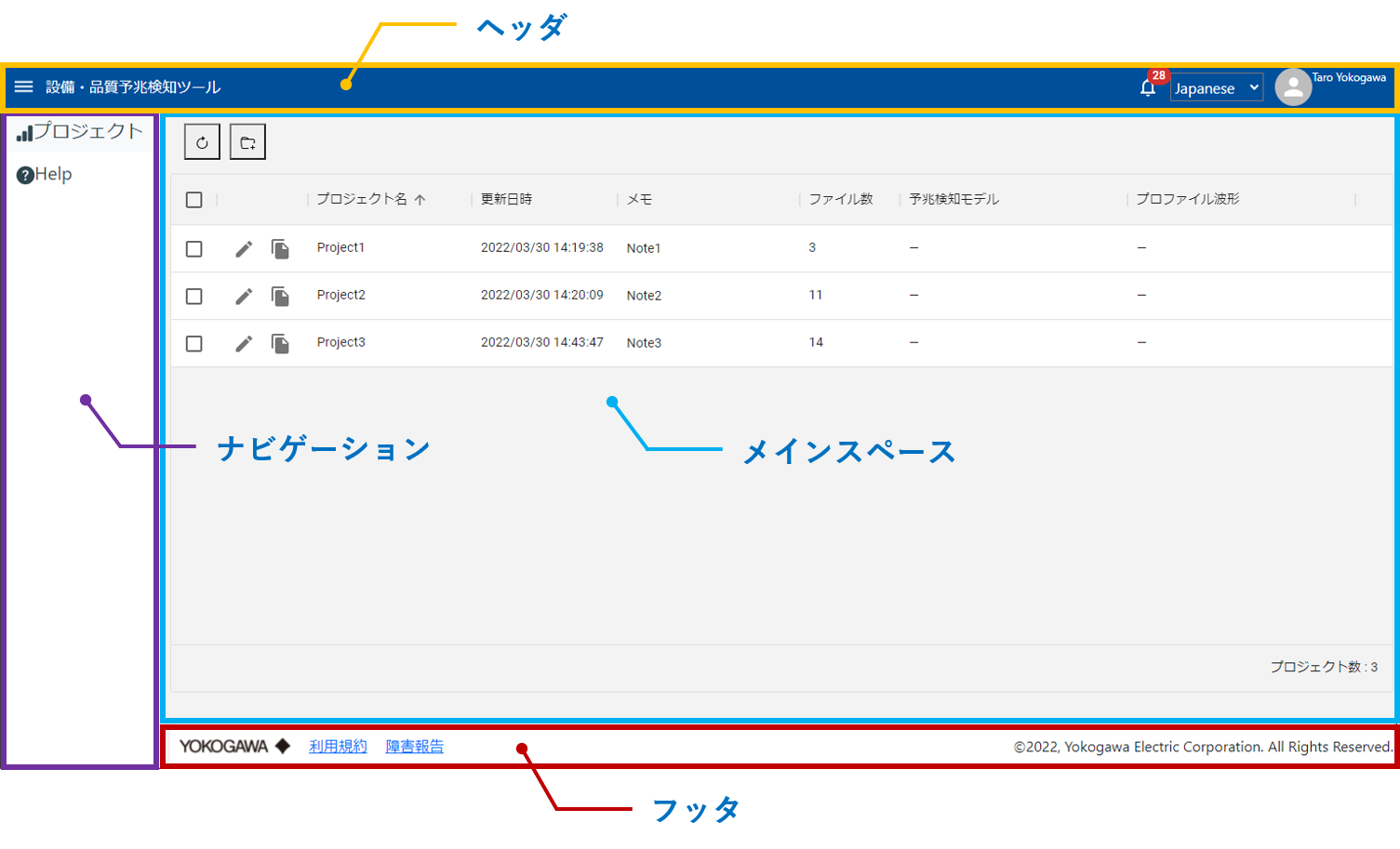
| 各部 | 機能、メニューの名称 | 概要 |
|---|---|---|
| ヘッダ | 通知 | 通知の表示(未読通知) 通知の一覧表示(未読/既読の最新100件) |
| 言語切り替え | 表示言語の切り替え(日本語/英語) | |
| アカウント | ログアウト データ自動削除のON/OFF設定 ライセンスとシリアル番号の登録、表示 | |
| ナビゲーション | プロジェクト | <<メインスペース>> 【プロジェクト】 プロジェクト一覧の表示 プロジェクトの新規作成 プロジェクト名/メモの編集 プロジェクトのコピー プロジェクトの削除 【プロジェクト詳細】 データファイルのアップロード データファイルの一覧表示 データファイルの削除 グラフの拡大表示と編集 【予兆検知モデル】 予兆検知モデルの作成 予兆検知モデルのプロパティ確認 予兆検知モデルのテスト 予兆検知モデルのテスト結果表示 予兆検知モデルのダウンロード 【プロファイル波形】 プロファイル波形の作成 プロファイル波形の確認・編集 プロファイル波形のダウンロード |
| Help | ヘルプ画面の表示 | |
| フッタ | 利用規約 | 規約の表示 |
| 障害報告 | 障害(インシデント)情報の表示 |
# ナビゲーション
ナビゲーションの「プロジェクト」をクリックすると、メイン画面が表示されます。
また「Help」をクリックすると、本マニュアルページが表示されます。
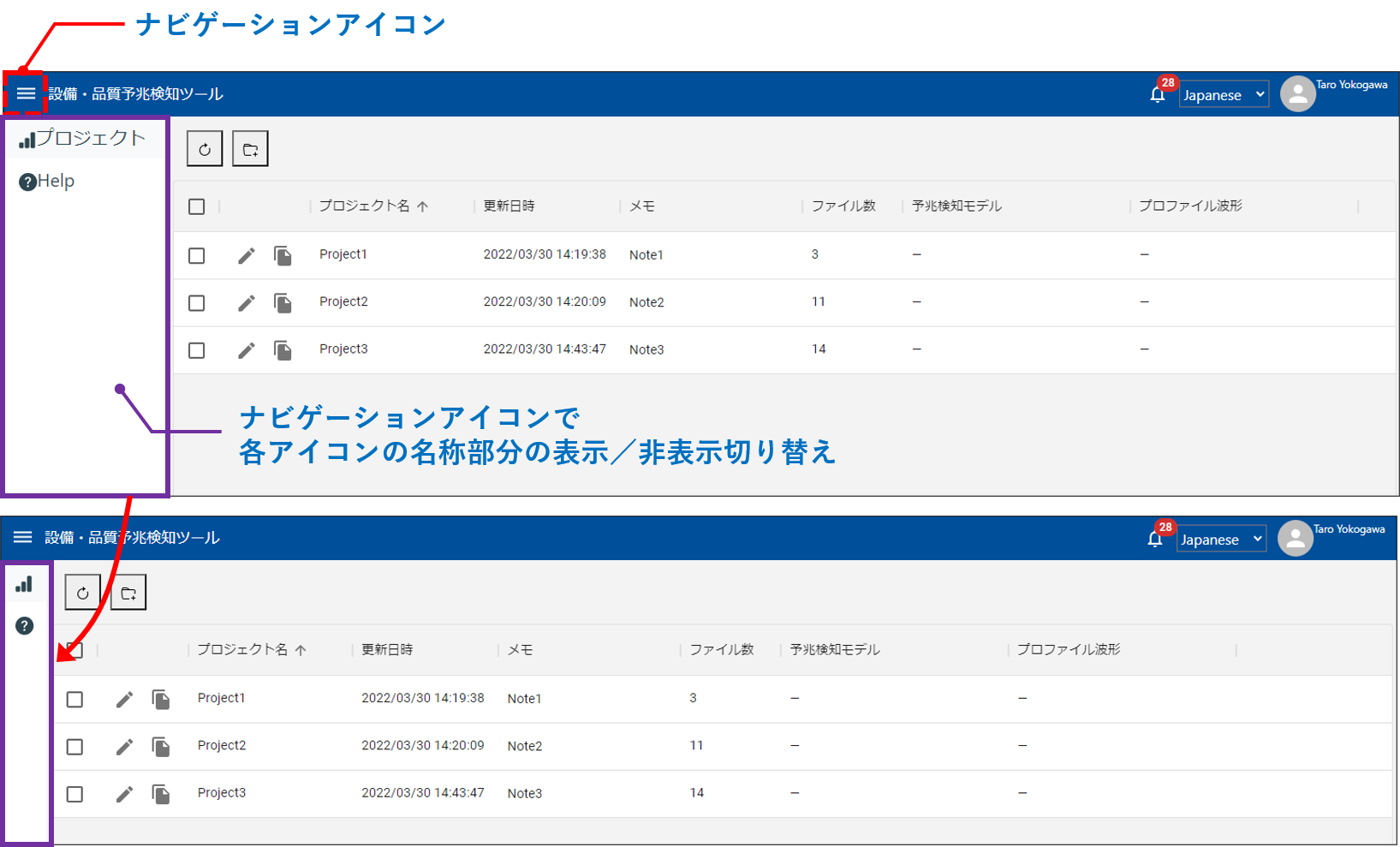
ヘッダの「ナビゲーション」アイコンをクリックすると、ナビゲーションの各アイコンの名称部分の表示/非表示を切り替えることができます。
アイコンの名称部分を非表示にすることで、メインスペースを広くすることができます。
# 通知
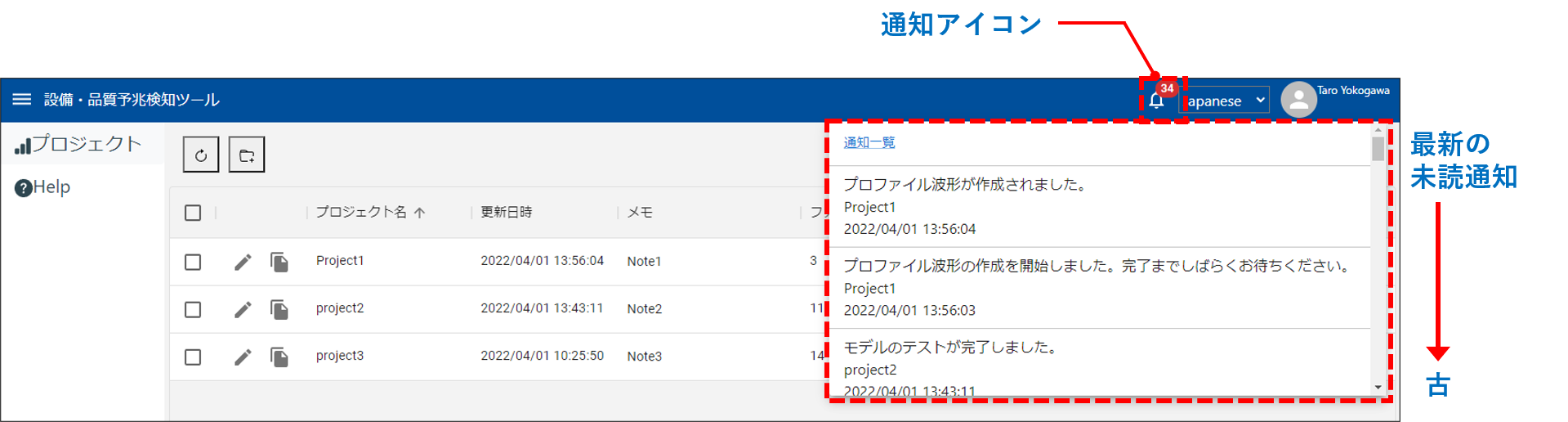
ヘッダの「通知」アイコンをクリックすると、未読の通知がドロップダウンで表示されます。
また、各通知をクリックすると、該当のページへ移動できます。
通知の対象については、こちらを参照してください。
Note:
未読の通知は最新100件までが表示されます。100件を超える場合は、古い通知から削除されます。
# ■通知バッジ
未読の通知がある場合は、通知アイコンにバッジが表示されます。
バッジの数字は各通知をクリックすると消えます。
通知バッジの数字は1~99、99+(99件を超える場合)です。

# ■通知一覧
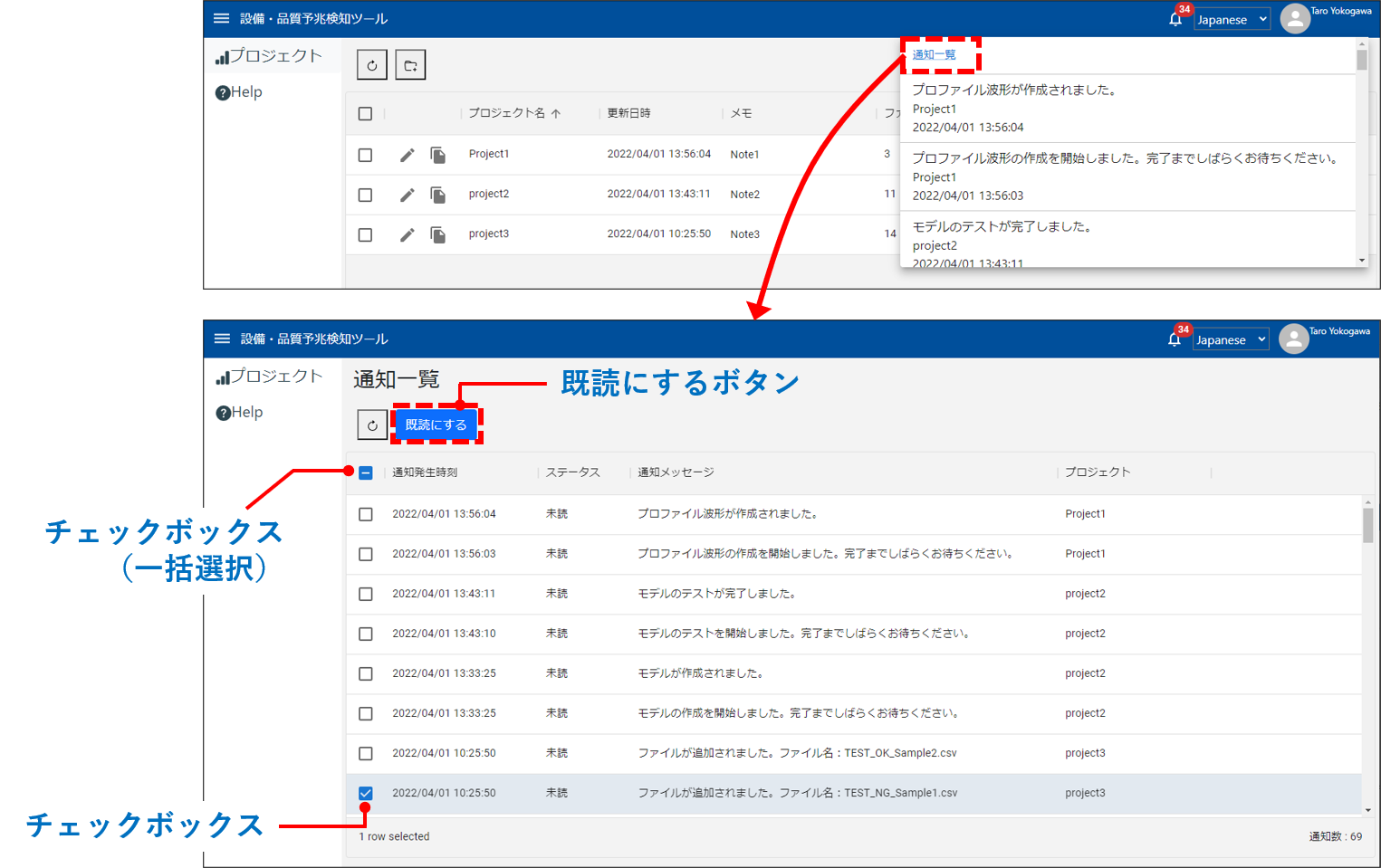
ドロップダウン内の「通知一覧」をクリックすると、未読・既読合せた通知の一覧履歴のページへ移動します。
通知一覧のチェックボックスに1つ以上チェックを入れると、「既読にする」ボタンが表示されます。
この状態で「既読にする」ボタンをクリックすると、チェックした未読通知を既読にすることができます。
一括選択のチェックボックスにより、全ての未読通知をまとめて選択することもできます。
また、本ページからも各通知をクリックすると、該当のページへ移動できます。
Note:
通知一覧は、未読・既読合せた最新100件までが表示されます。100件を超える場合は、古い通知から削除されます。
# 言語切り替え
ヘッダの「言語切り替え」メニューをクリックするとプルダウンメニューが表示され、言語切り替えができます。
切り替え可能な言語は、日本語または英語です。

Note:
ツール起動時の言語は、ご使用のWEBブラウザの言語設定で決まります。
# アカウント
ヘッダの「アカウント」アイコンをクリックすると、ログインしているユーザーのアカウント情報画面が表示されます。
アカウント情報画面内にある「ログアウト」をクリックすると、ログアウトの画面へ移動します。ご使用のWebブラウザを閉じてください。
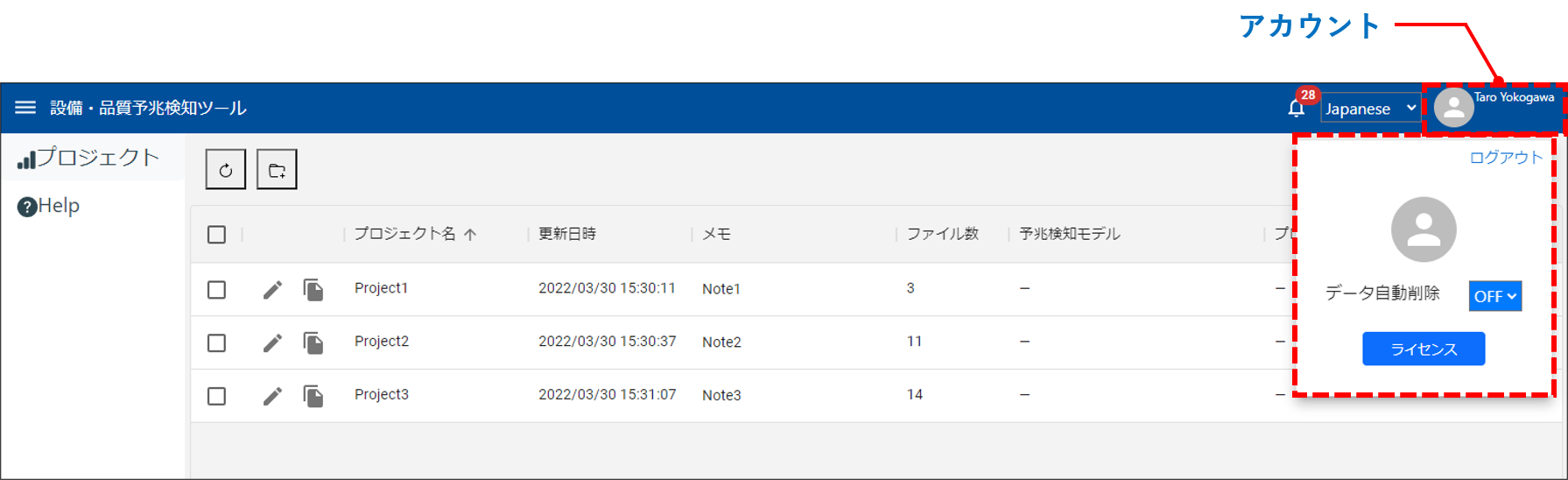
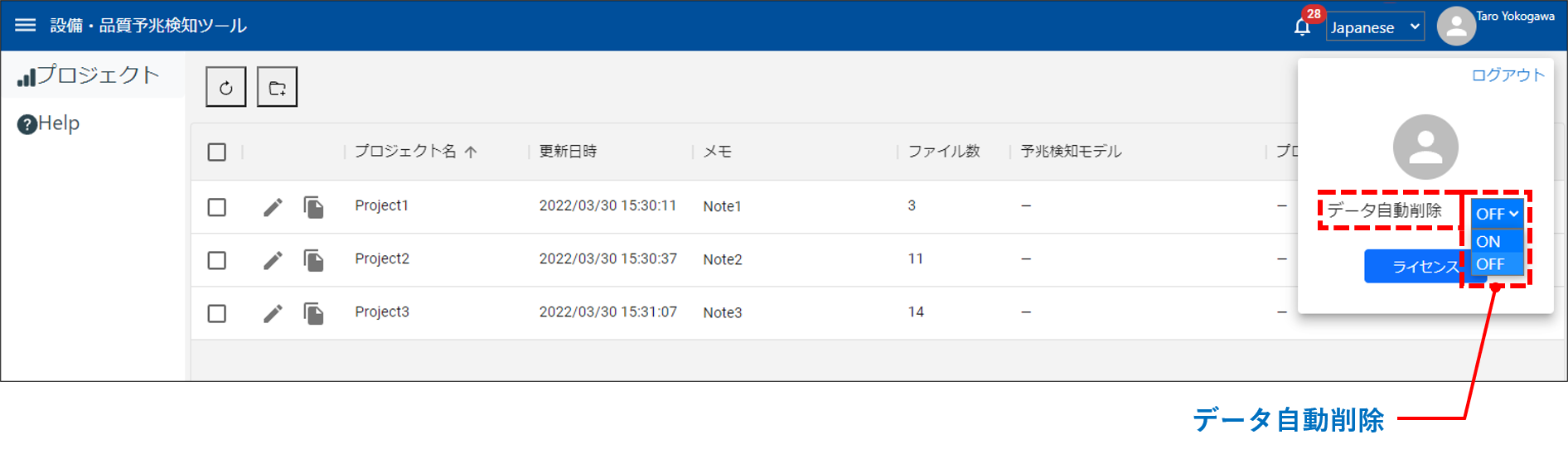
アカウント情報画面では、「データ自動削除」のON/OFFが変更できます。
データ自動削除がONの場合、午前2時ごろにアカウント内の全てのプロジェクトデータが自動削除されます。
ご登録したライセンス情報(予兆検知モデル ダウンロードライセンス、シリアル番号、クラウド利用ライセンス)は削除されません。
# ライセンス、シリアル番号登録
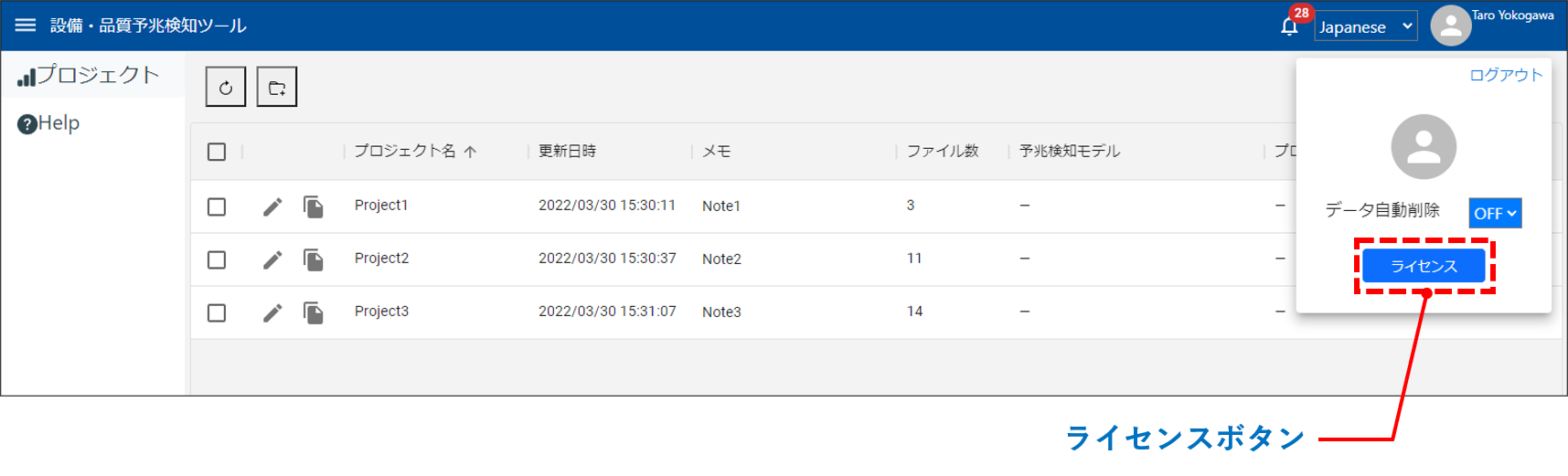
アカウント情報画面内にある「ライセンス」ボタンをクリックすると、ライセンス番号登録のページへ移動します。
# ■予兆検知モデル ダウンロードライセンス
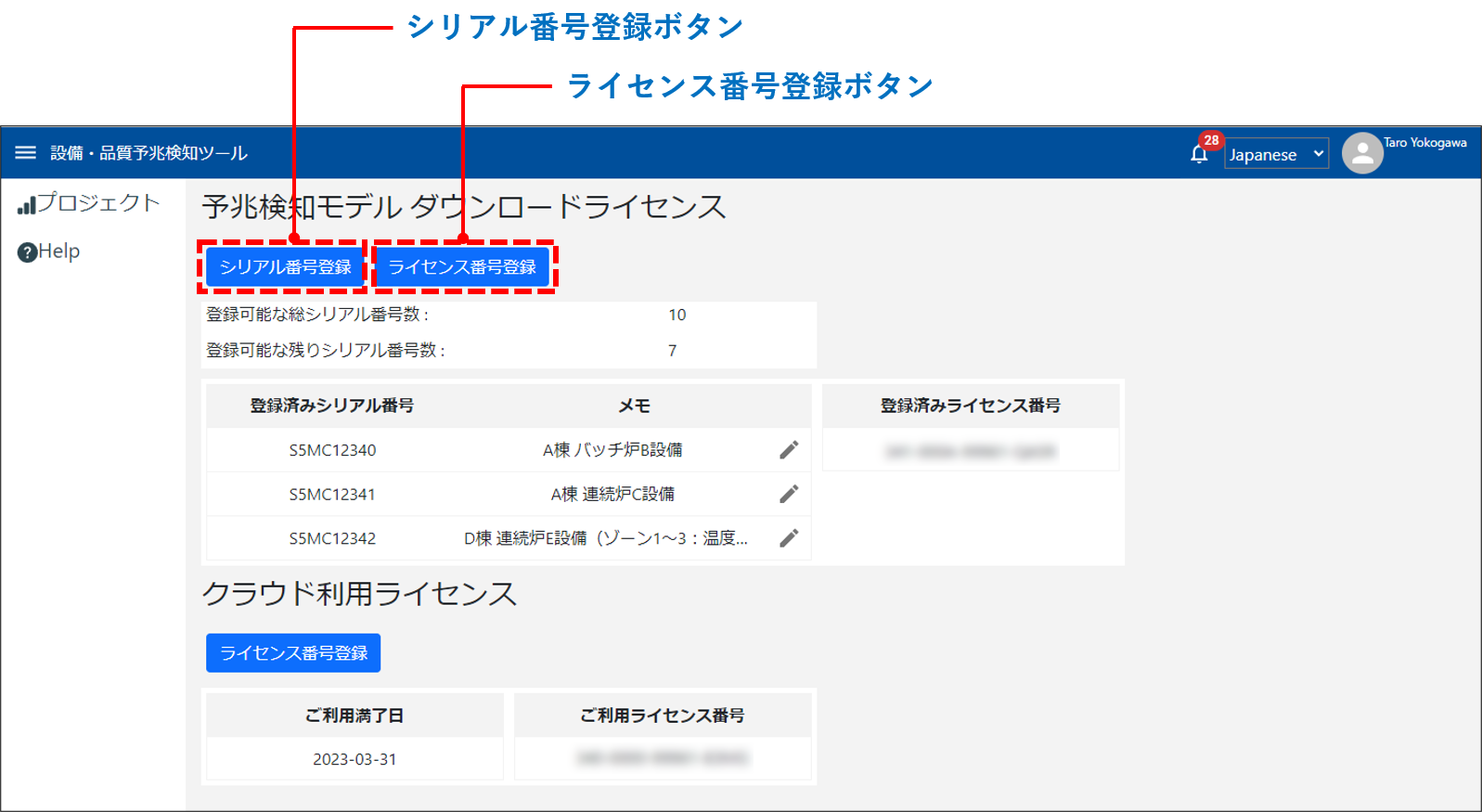
「ライセンス番号登録」ボタンをクリックすると、「予兆検知モデルダウンロードライセンス」の登録を行うことができます。
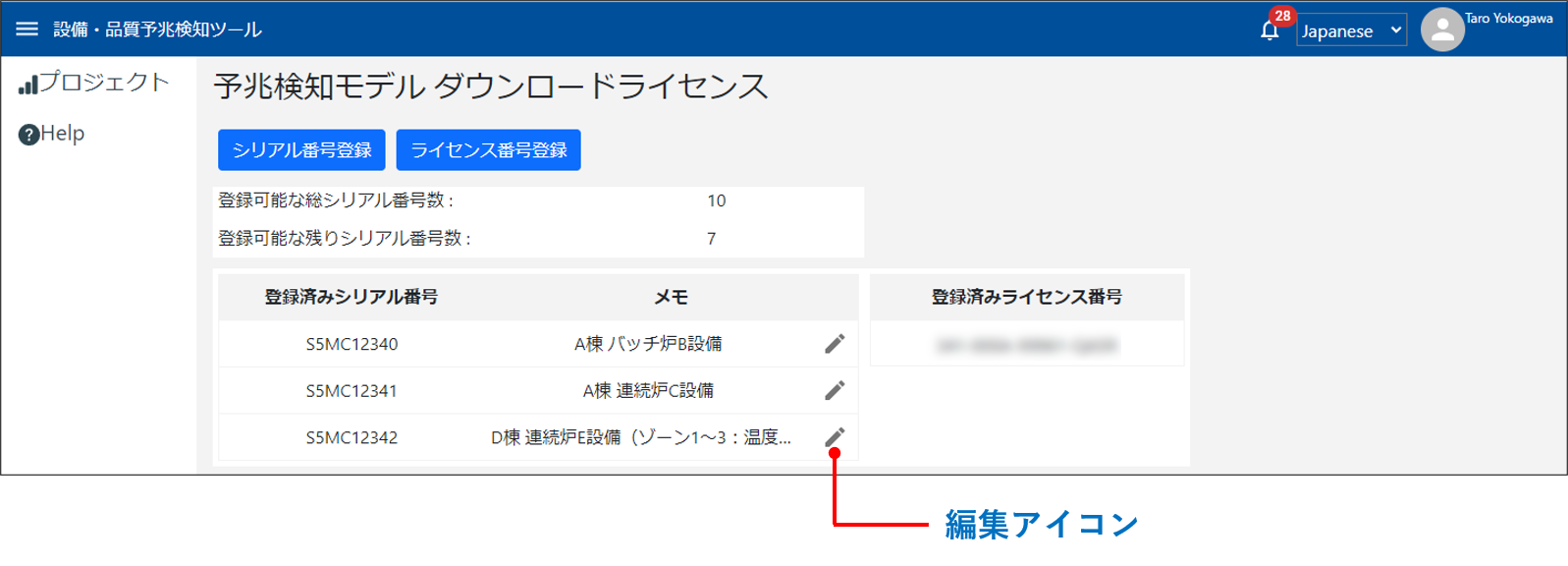
「シリアル番号登録」ボタンをクリックすると、予兆検知モデルをダウンロードするSAMRTDAC+ の「シリアル番号」、および「メモ」を登録することができます。「メモ」は、各シリアル番号機器のメモ欄として使用することができます。
また、一覧表示にて以下を確認することができます。
・登録可能な総シリアル番号数
・登録可能な残りシリアル番号数
・登録済みシリアル番号、メモ
・登録済みライセンス番号
Caution:
シリアル番号は一度登録すると変更できません。 ダウンロードするSMARTDAC+ のシリアル番号を正しくご登録ください。
シリアル番号は、SMARTDAC+ の「システム情報」画面から確認できます。詳しくは、GX10/GX20/GP10/GP20 ペーパレスレコーダ ユーザーズマニュアル、データアクイジションシステム GM ユーザーズマニュアル をご確認ください。
Note:
- メモは、120文字まで入力可能です。
- メモに、「"」,「”」(半角/全角ダブルクォーテーション)を使用することはできません。
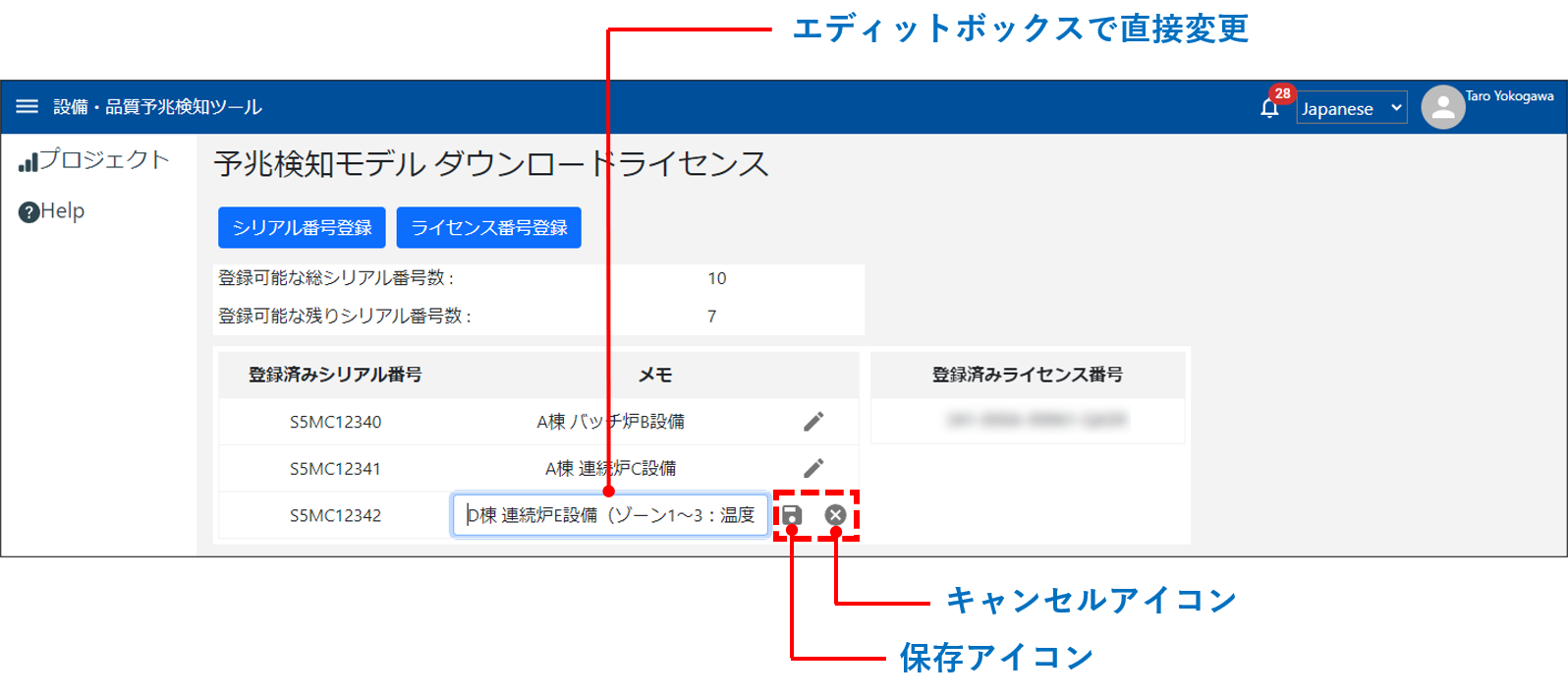
登録したシリアル番号の「編集」アイコンをクリックすると、メモを編集するための編集モードに切り替わります。
メモを編集した後、「保存」アイコンのクリック、またはEnterキーにより、編集内容が確定します。
「キャンセル」アイコンをクリックすると、編集内容は破棄されます。
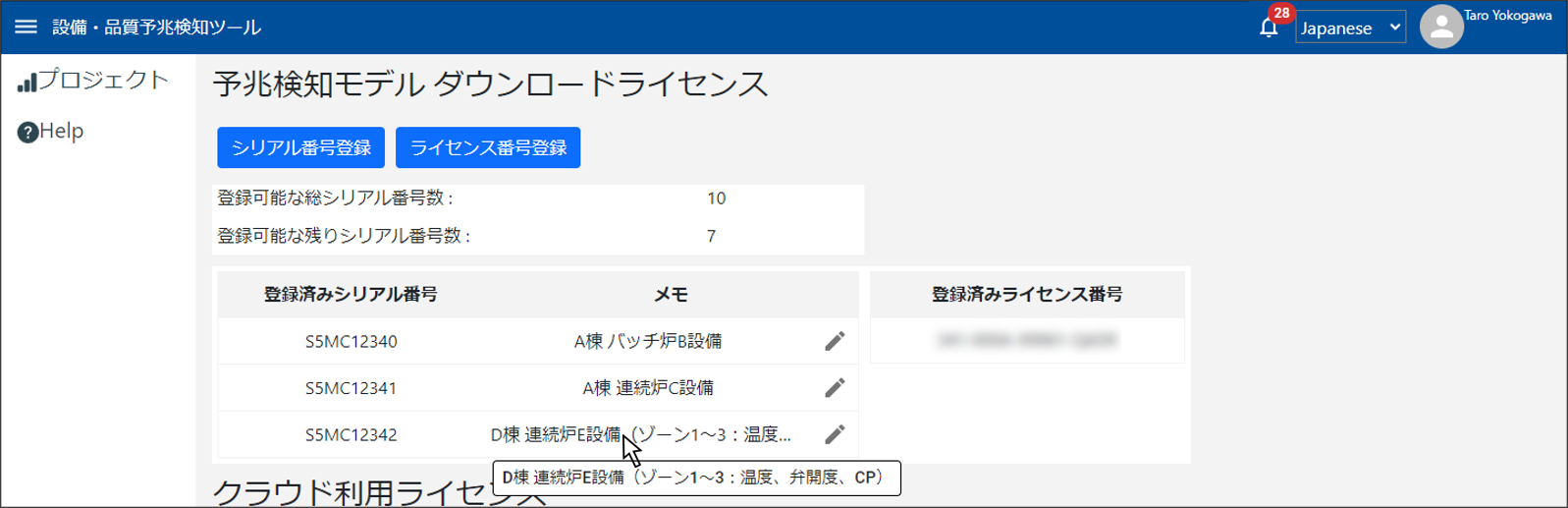
メモが全て表示しきれない場合、メモ欄にマウスカーソルを合せることにより、全文を表示することができます。
# ■クラウド利用ライセンス
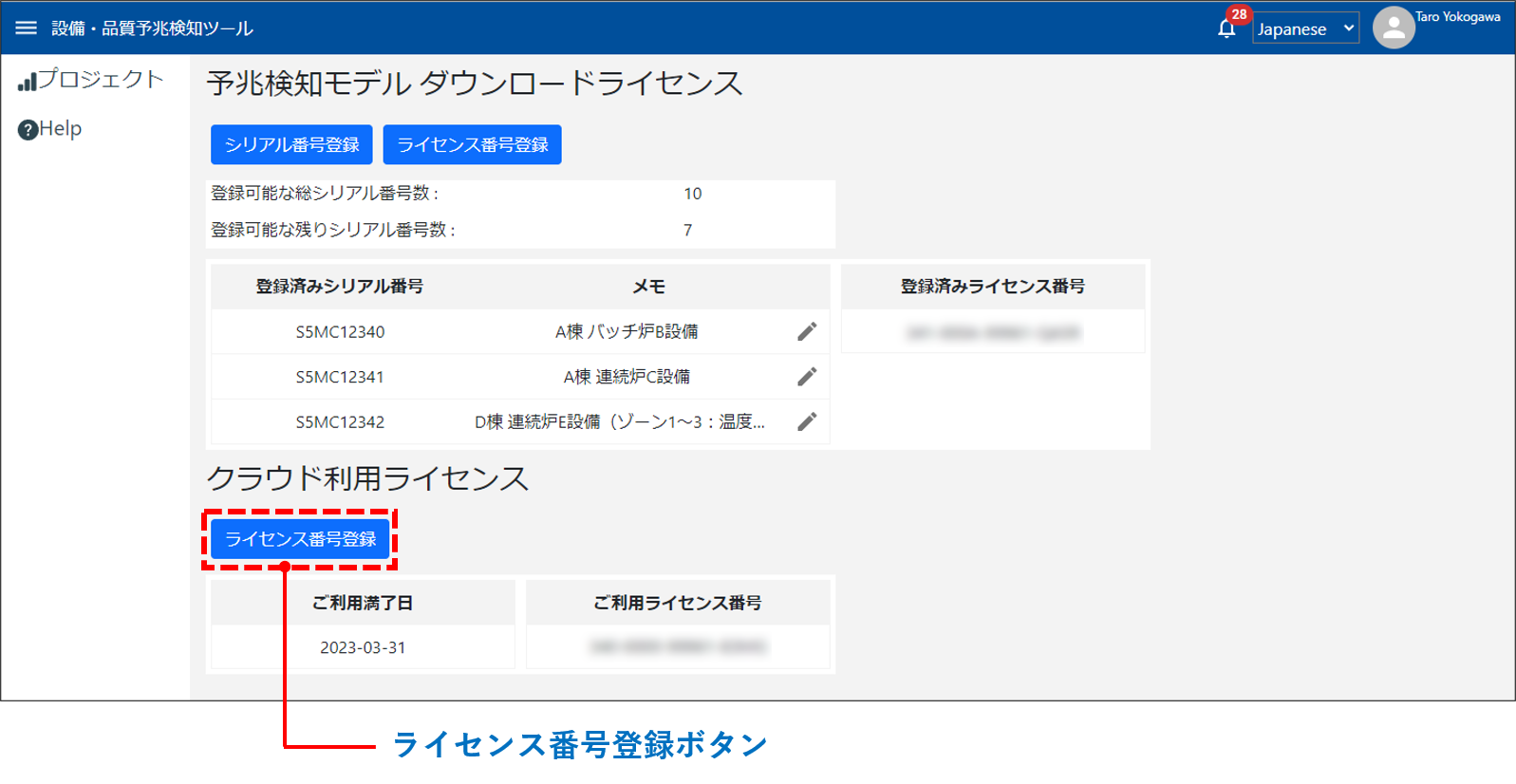
「ライセンス番号登録」ボタンをクリックすると、本ツール(クラウド版 設備・品質予兆検知ツール)利用のための年間「クラウド利用ライセンス」を登録することができます。
また、一覧表示にて以下を確認することができます。
・ご利用満了日
・ご利用ライセンス番号
Note:
- 年間ライセンスのご登録前に、アカウントの作成から2か月間の有効期間が付加されています。
- 有効期間が過ぎると、以下の操作が使用不可となります。
新たにご購入いただいたクラウド利用ライセンスをご登録ください。- プロジェクト
- 新規作成、プロジェクト名/メモ編集、コピー
- プロジェクト詳細
- ファイルアップロード、グラフ編集
- 予兆検知モデル
- モデル作成、テスト、ダウンロード
- プロファイル波形
- 波形作成、波形編集、ダウンロード
- 予兆検知モデルダウンロードライセンス
- ライセンス番号登録、SMARTDAC+ シリアル番号登録
- データ自動削除ON/OFF変更
- プロジェクト