
# ご使用前の準備
クラウド版 設備・品質予兆検知ツールの購入前にWebによる申し込みが必要になります。
URL:www.yokogawa.co.jp/ns/gx-ai/ (opens new window)
# アカウントの有効化
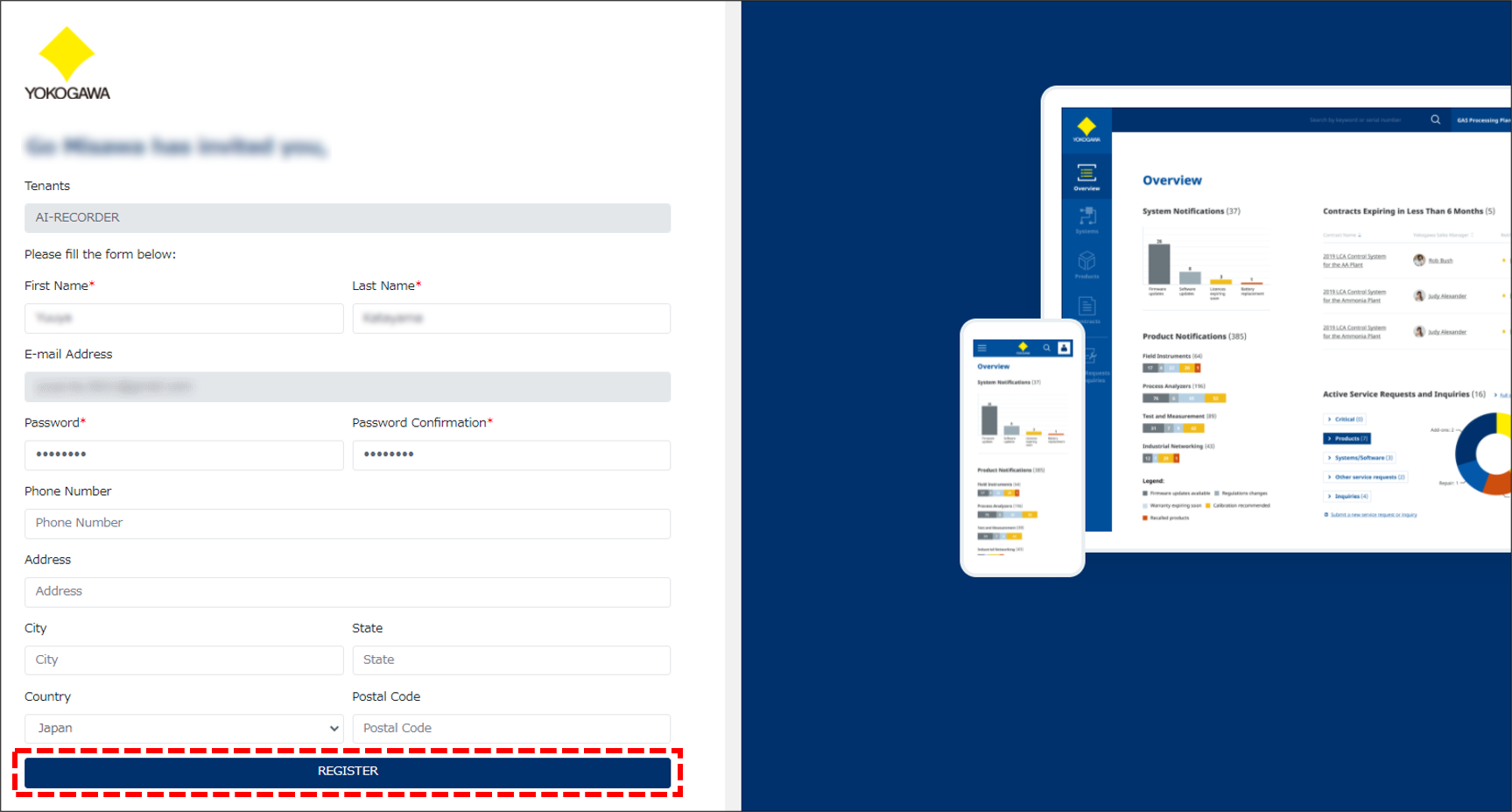
Web申し込み後に届く登録確認メール記載のURLリンク「ACTIVATE」をクリックすると、アカウント有効化のためのページが表示されます。
必要事項を入力し、「REGISTER」ボタンをクリックすると、アカウントの有効化が完了します。
Note:
アカウントの有効化には期限があります。有効期限が切れると、アカウントの有効化ができなくなりますのでご注意ください。
実際の有効期限は、メール内をご確認ください。
# ログイン
アカウントの有効化後に、同メール記載のURLリンク「AI-RECORDER」をクリックすると、「クラウド版 設備・品質予兆検知ツール」へのログイン画面が表示されます。
はじめに、アカウントで登録したEメールアドレスを入力し、「SIGN IN」ボタンをクリックします。
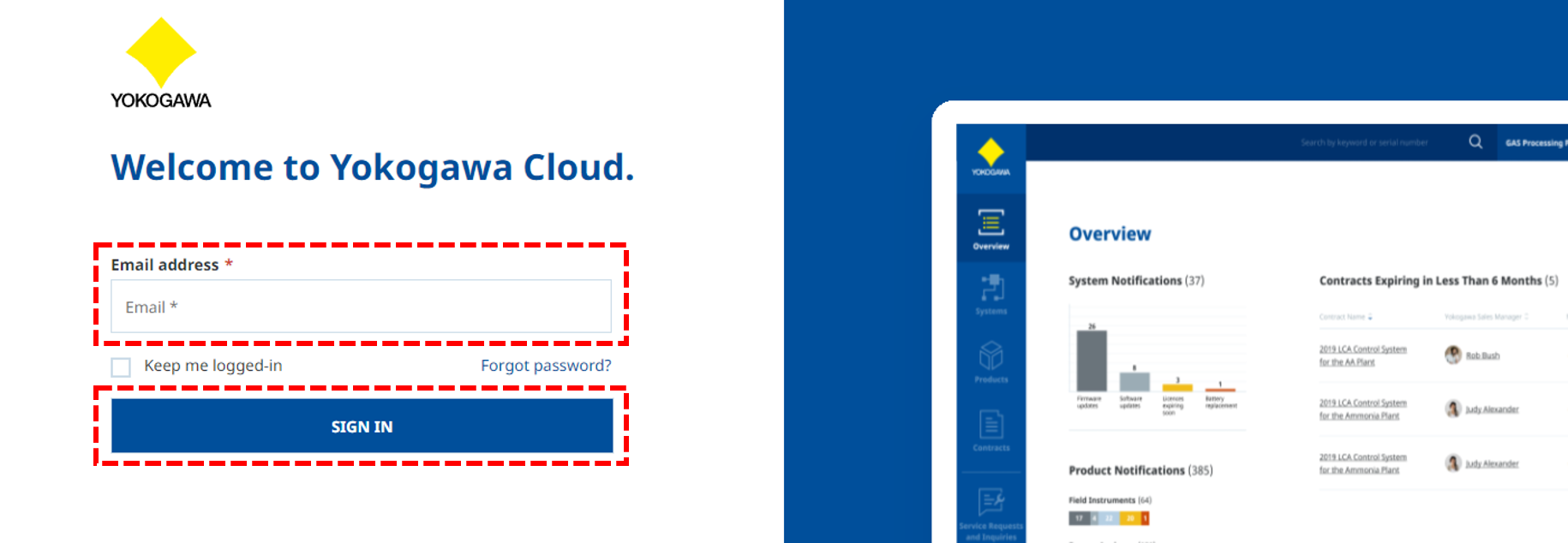
パスワード入力欄が表示されますので、アカウントの有効化で設定したパスワードを入力し、「SIGN IN」ボタンをクリックします。

「Forgot password?」をクリックすると、パスワードリセットの画面が表示されます。
アカウントで登録したEメールアドレスを入力して「SUBMIT」ボタンをクリックすると、パスワードリセットのためのEメールが送信されます。

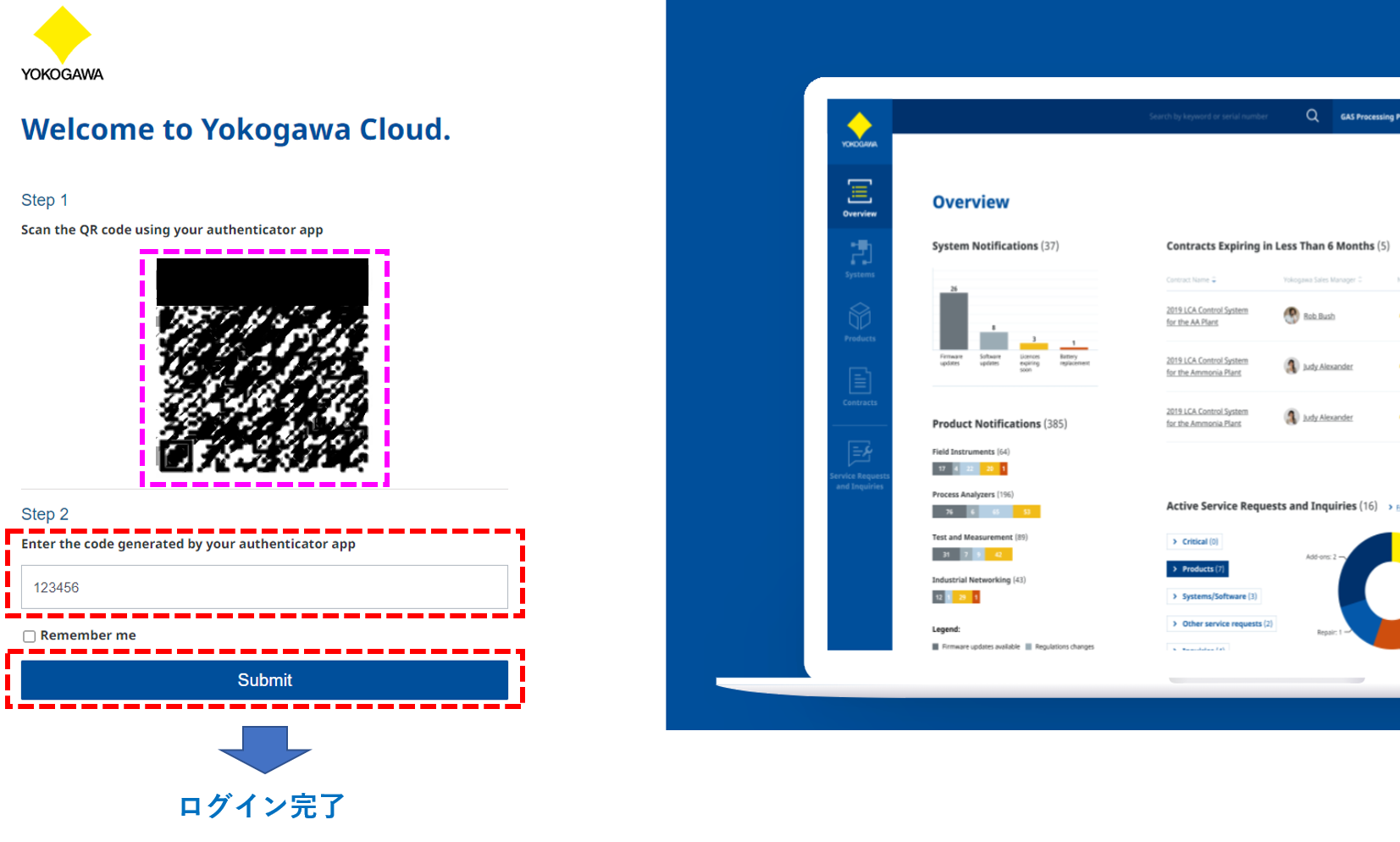
つづいて、初回ログイン時のみ、画面にQRコードが表示されます。
画面に表示されているQRコードをスマートフォン/タブレットにインストールした2段階認証アプリ「Microsoft Authenticator」で読み取るとアプリに該当アカウントが追加され、アプリに6桁の認証コードが表示されます。
最後に、アプリで生成されたコードを入力して「Submit」ボタンをクリックすると、ログインが完了し、「クラウド版 設備・品質予兆検知ツール」のメイン画面が表示されます。
Note:
2段階認証アプリ「Microsoft Authenticator」のインストールは、Google Playストア(Android端末の場合)、または、App Store(iOS端末の場合)から行います。
検索欄をタップして「Microsoft Authenticator」と入力し、アプリをインストールします。
インストール後、Android/iOS端末のホーム画面に、「Microsoft Authenticator」のアイコンが表示されていることを確認します。
Note:
- 2回目以降のログイン時には、画面にQRコードは表示されません。2段階認証アプリ「Microsoft Authenticator」に追加した該当アカウントに表示されている6桁の認証コードを用いて、ログインしてください。
- 2段階認証アプリで生成された認証コードは30秒ごとに更新されるため、毎回確認が必要です。
- ログイン後、30分以上画面移動を伴う操作がなかった場合はダイアログが表示され、OKをクリックするとログアウトの画面へ移動します。Webブラウザを閉じたあと、再度ログインしてください。