
# プロジェクト詳細
プロジェクト一覧のいずれかのプロジェクトをクリックすると、選択したプロジェクトの詳細ページが表示されます。
プロジェクト詳細ページで「戻る」アイコンをクリックすると、プロジェクトの一覧ページに戻ることができます。
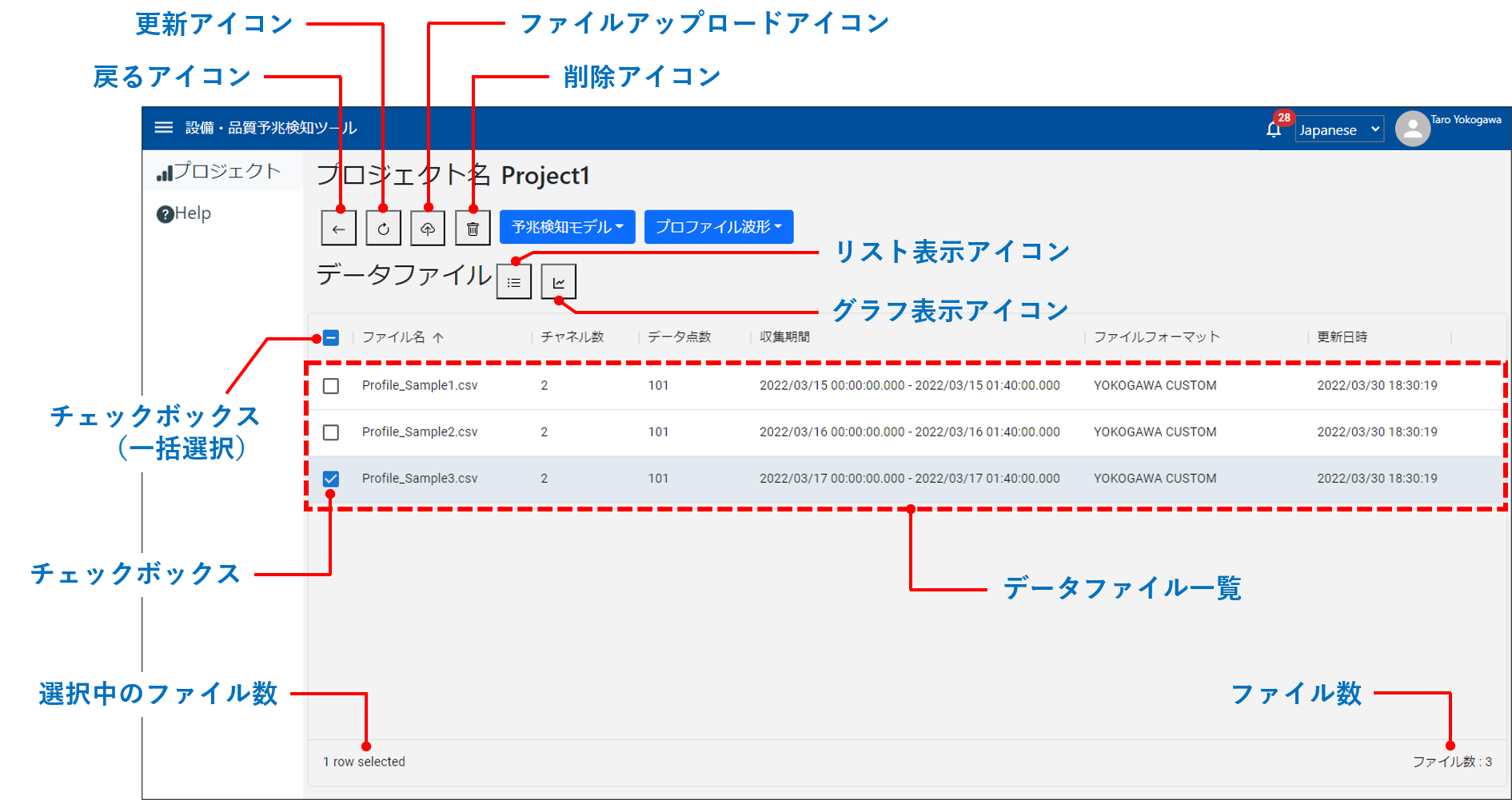
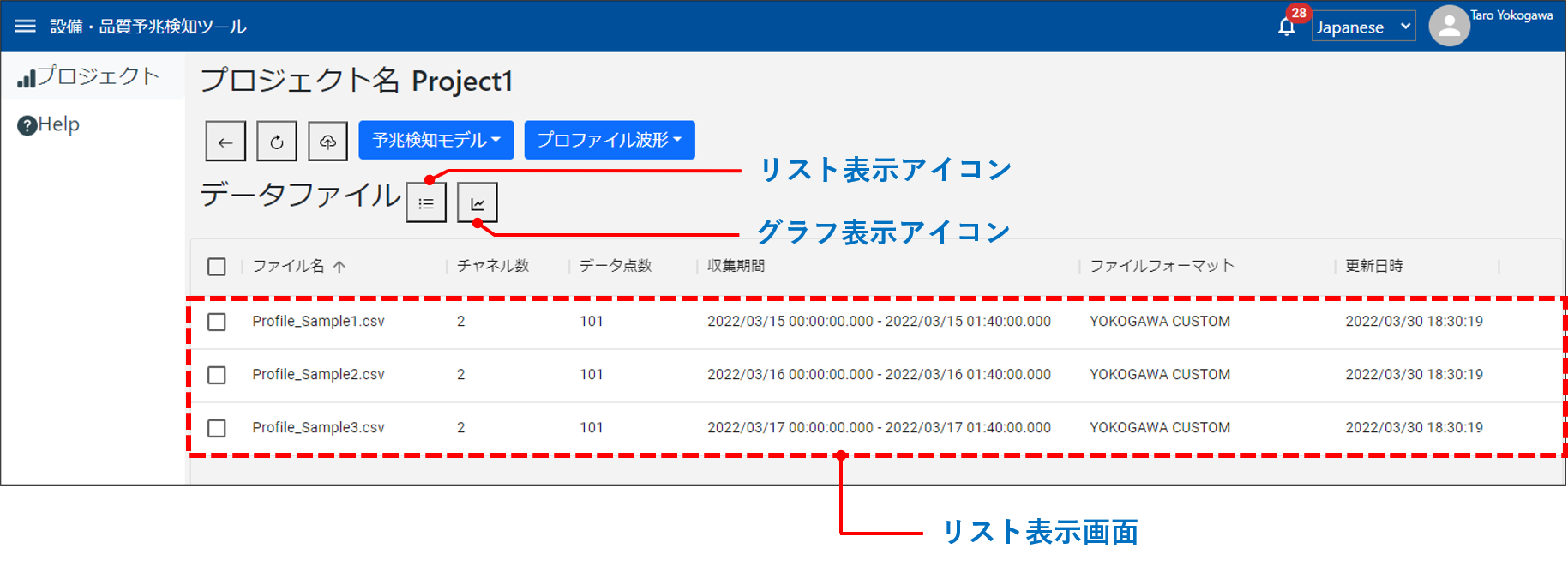
■ データファイル一覧に表示される情報(リスト表示)
| No. | 項目 | 内容 |
|---|---|---|
| 1 | ファイル名 | データファイルの名前 |
| 2 | チャネル数 | データファイルに含まれるチャネルの数 |
| 3 | データ点数 | データファイルの各チャネルのデータ点数 |
| 4 | 収集期間 | データの収集期間 |
| 5 | ファイルフォーマット | データファイルの形式名 |
| 6 | 更新日時 | データファイルのアップロード日時、またはデータトリミング(グラフ編集)で作成された日時 |
| 7 | 選択中のファイル数 | チェックボックスにチェックを入れているデータファイルの数 |
| 8 | ファイル数 | プロジェクト内のすべてのデータファイルの数 |
Note:
データファイル一覧は、各項目ごとに並べ替えることができます。
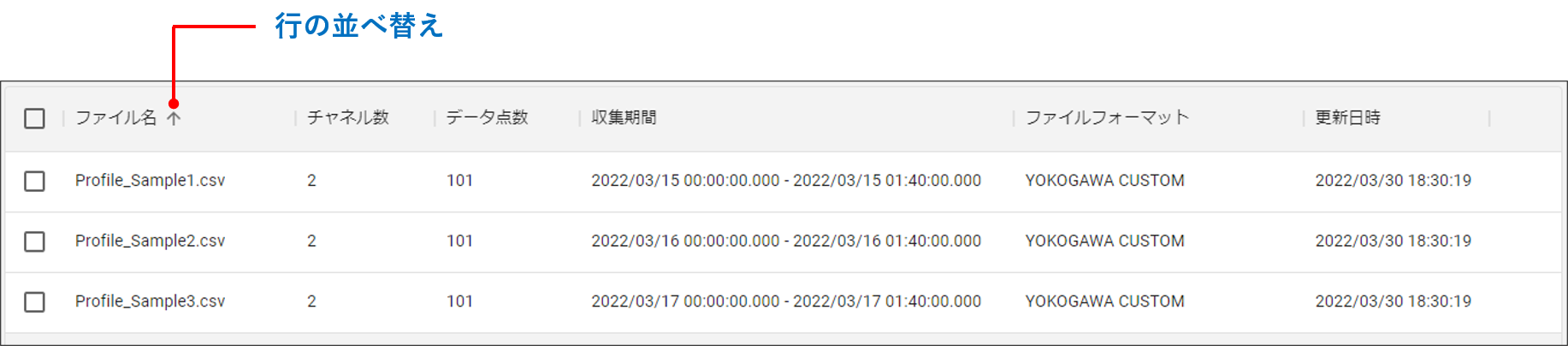
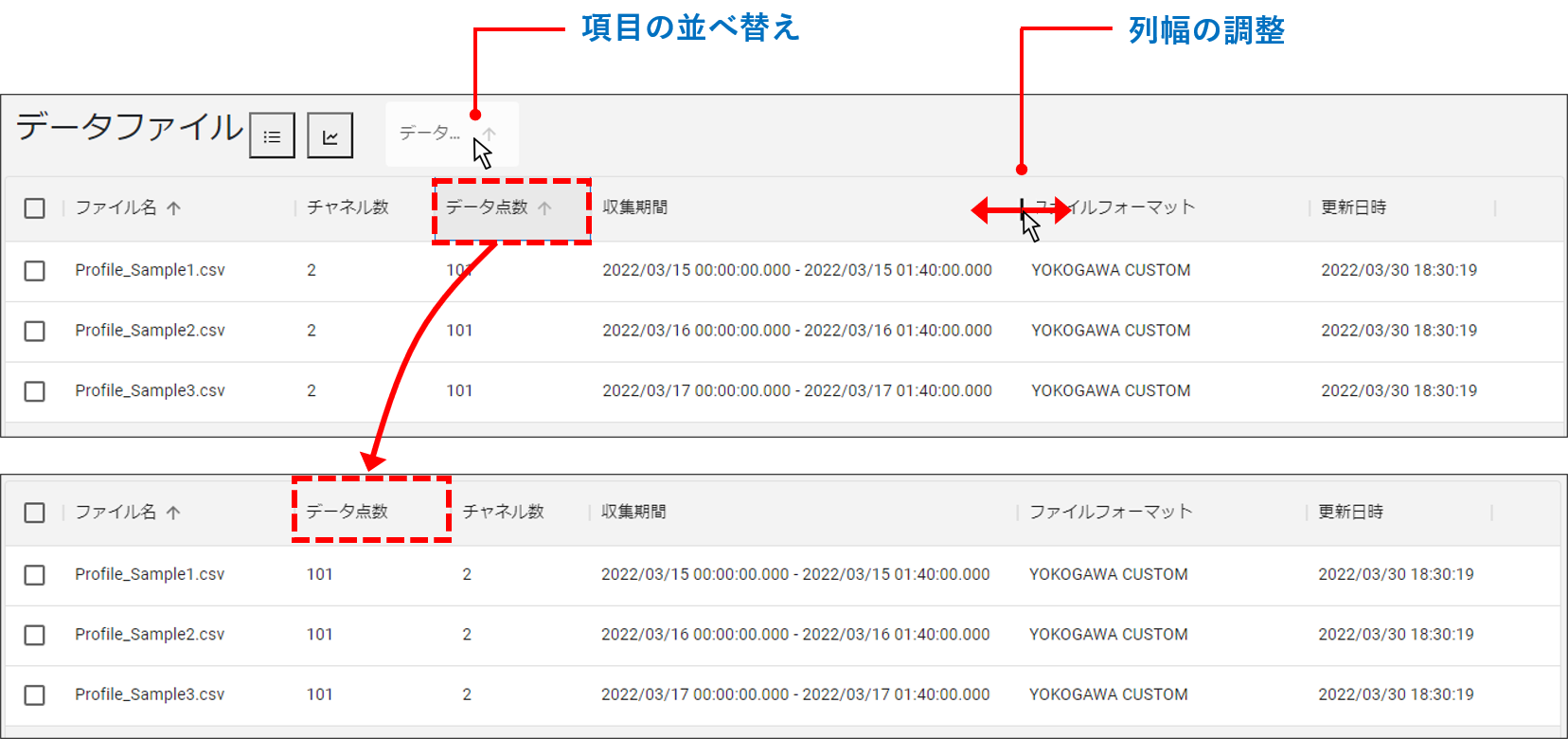
また、マウスのドラッグアンドドロップ操作で、各項目の並べ替えや各列幅の調整を行うことができます。
# データファイルのアップロード
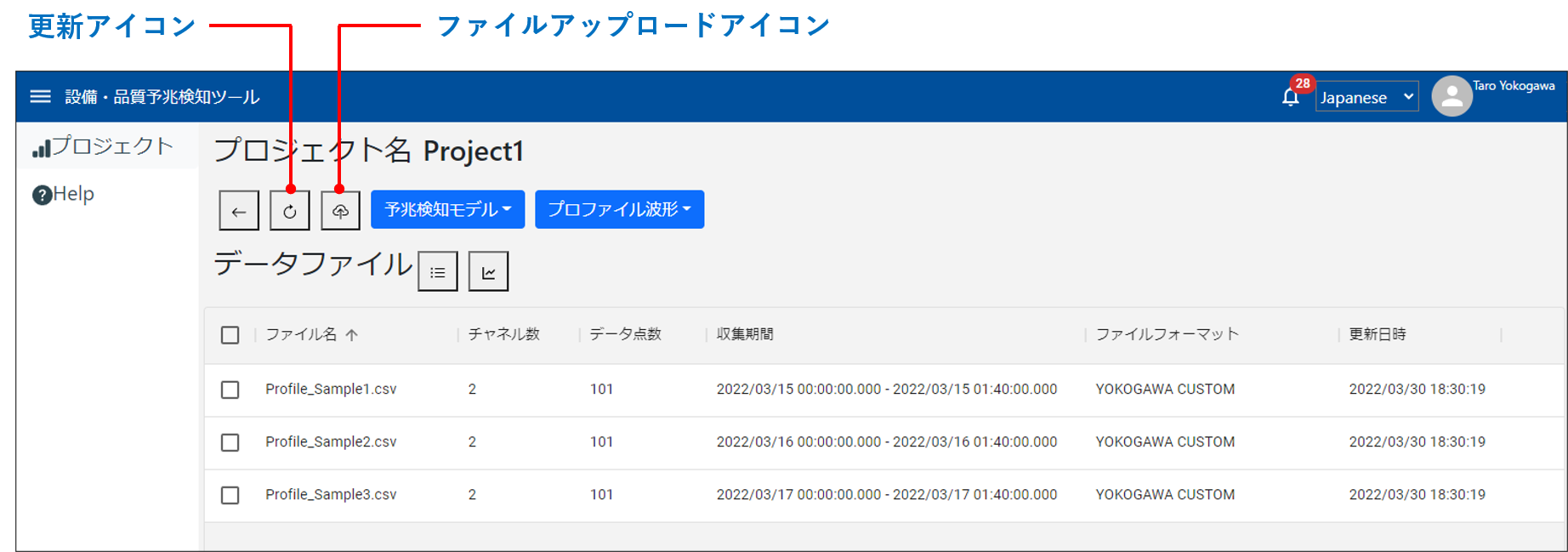
「ファイルアップロード」アイコンをクリックすると、アップロードするファイルを選択できます。
アップロードするファイルは、一度に複数選択することができます。
アップロードが完了すると、通知にファイルが追加されたことを示すメッセージが表示されます。
アップロード完了後に「更新」アイコンをクリックすると、アップロードしたファイルがデータファイル一覧に表示されます。
Note:
- データファイルは1つのプロジェクトにつき、50ファイルまでアップロードできます。
- アップロード可能なデータファイルについては、こちらを参照してください。
- アップロードされたデータファイルの数やチャネル数が多い場合、以降で示す、データファイルの表示切替やグラフ拡大・編集時に動作が重くなることがあります。
# データファイルの表示切替
「リスト表示」アイコンをクリックすると、データファイルの詳細を表示する、リスト表示に切り替わります。
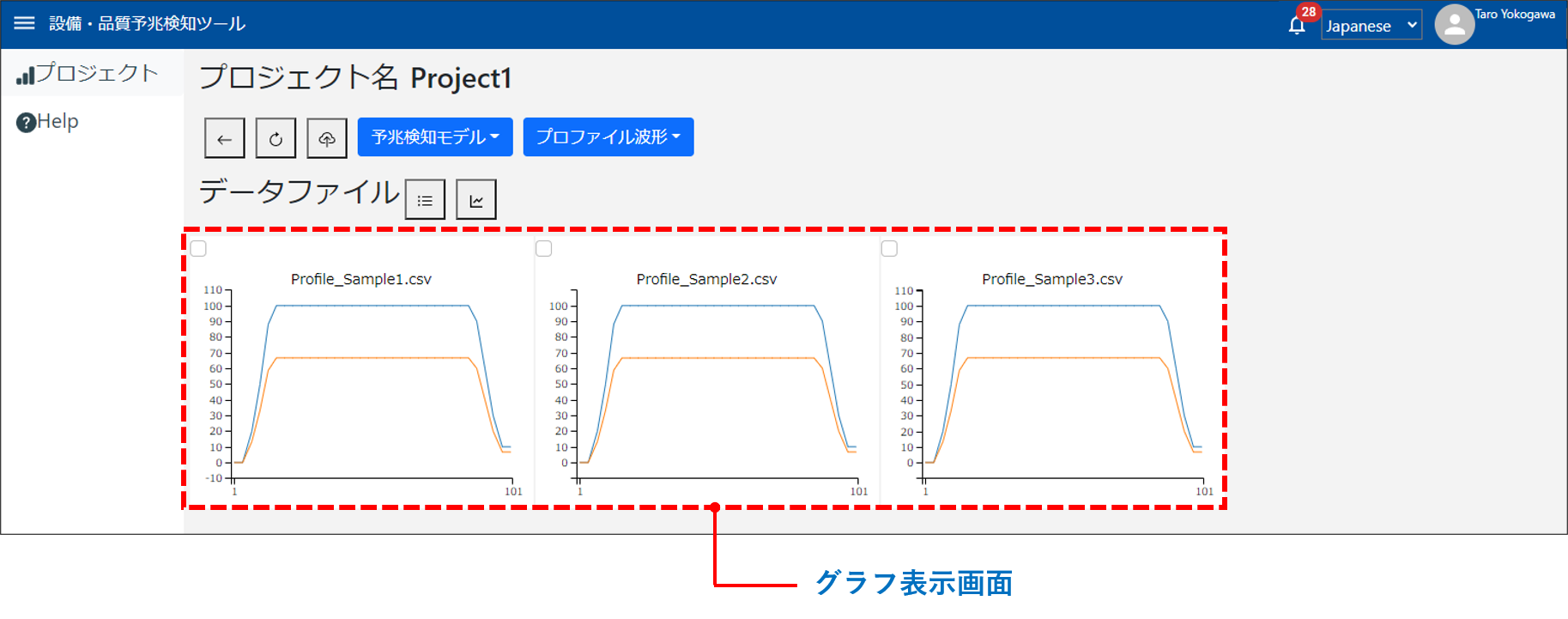
「グラフ表示」アイコンをクリックすると、データファイルのグラフを表示する、グラフ表示に切り替わります。
# ■ リスト表示での画面
# ■ グラフ表示での画面
Note:
データファイルの各チャネルのデータ点数が50点より多い場合、自動的にデータ点数を間引いたグラフが表示されます。
# データファイルの削除
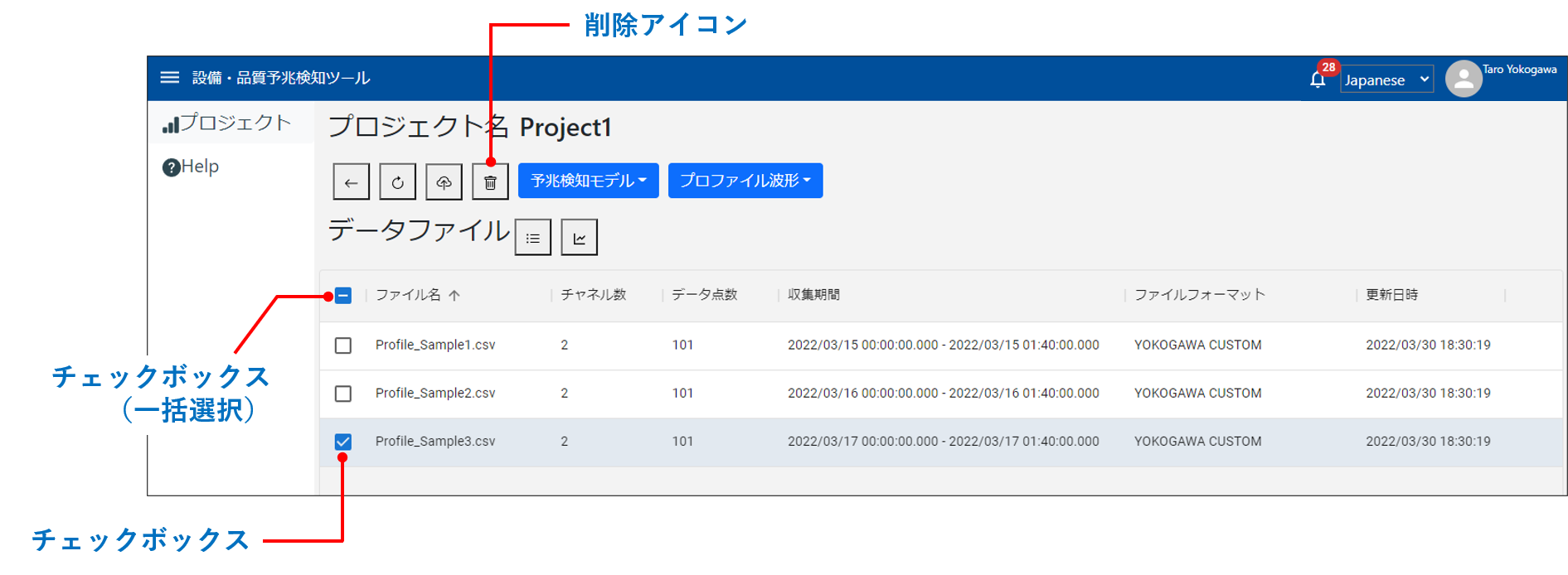
データファイル一覧のチェックボックスに1つ以上のチェックを入れると、「削除」アイコンが表示されます。
この状態で「削除」アイコンをクリックするとダイアログが表示され、OKをクリックすると、チェックしたファイルを削除することができます。
一括選択のチェックボックスにより、すべてのファイルをまとめて選択することもできます。
# グラフ拡大
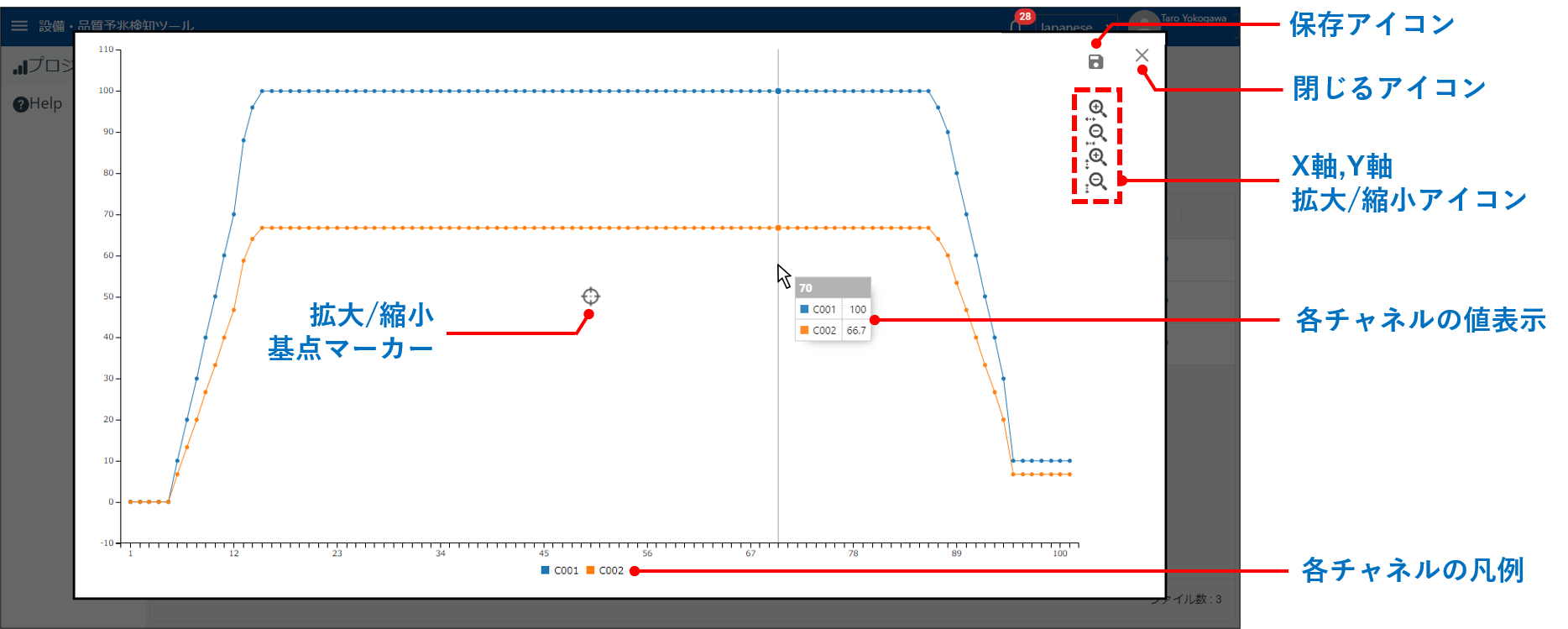
データファイル一覧のいずれかのファイルをクリックすると、選択したファイルの拡大グラフが表示されます。
拡大グラフが表示されている状態で「閉じる」アイコンをクリックすると、データファイルの一覧ページに戻ることができます。
グラフにマウスカーソルを当てると、各チャネルの値が表示されます。
各チャネルの凡例をクリックすると、対象チャネルのグラフおよび値の表示/非表示を切り替えることができます。
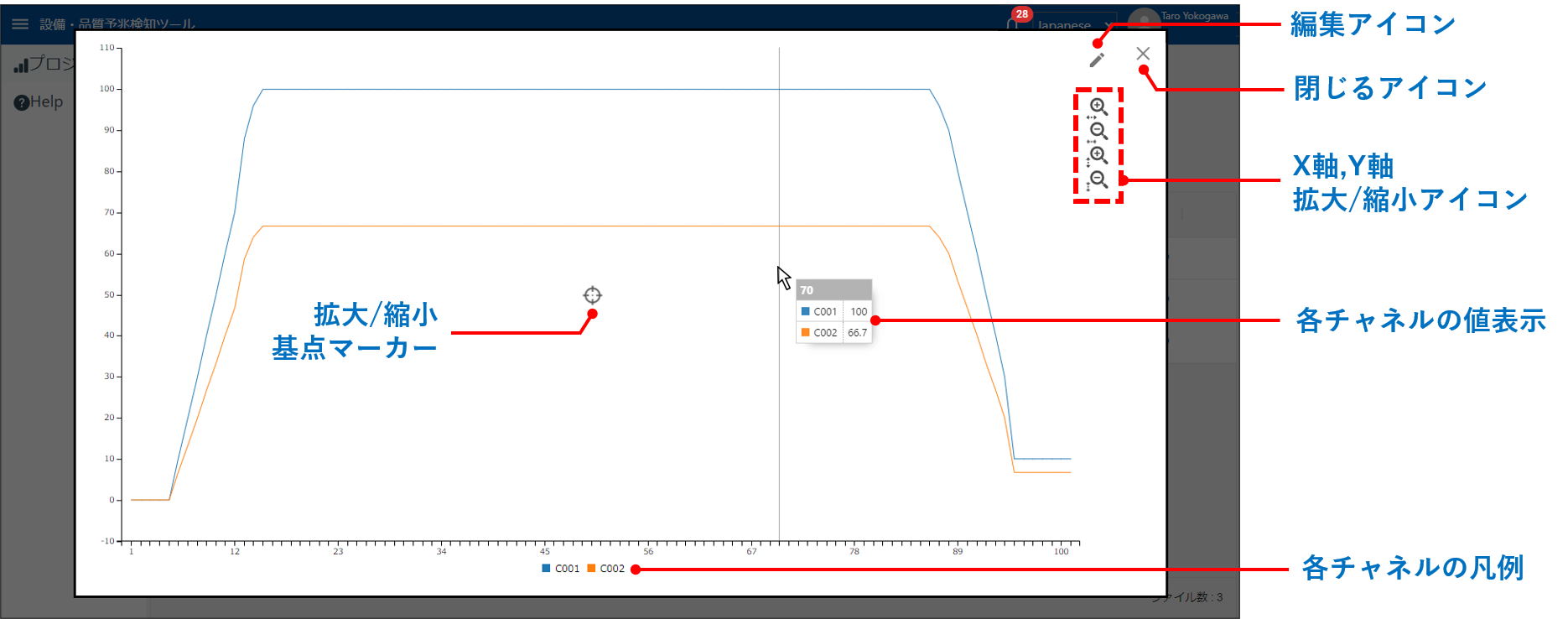
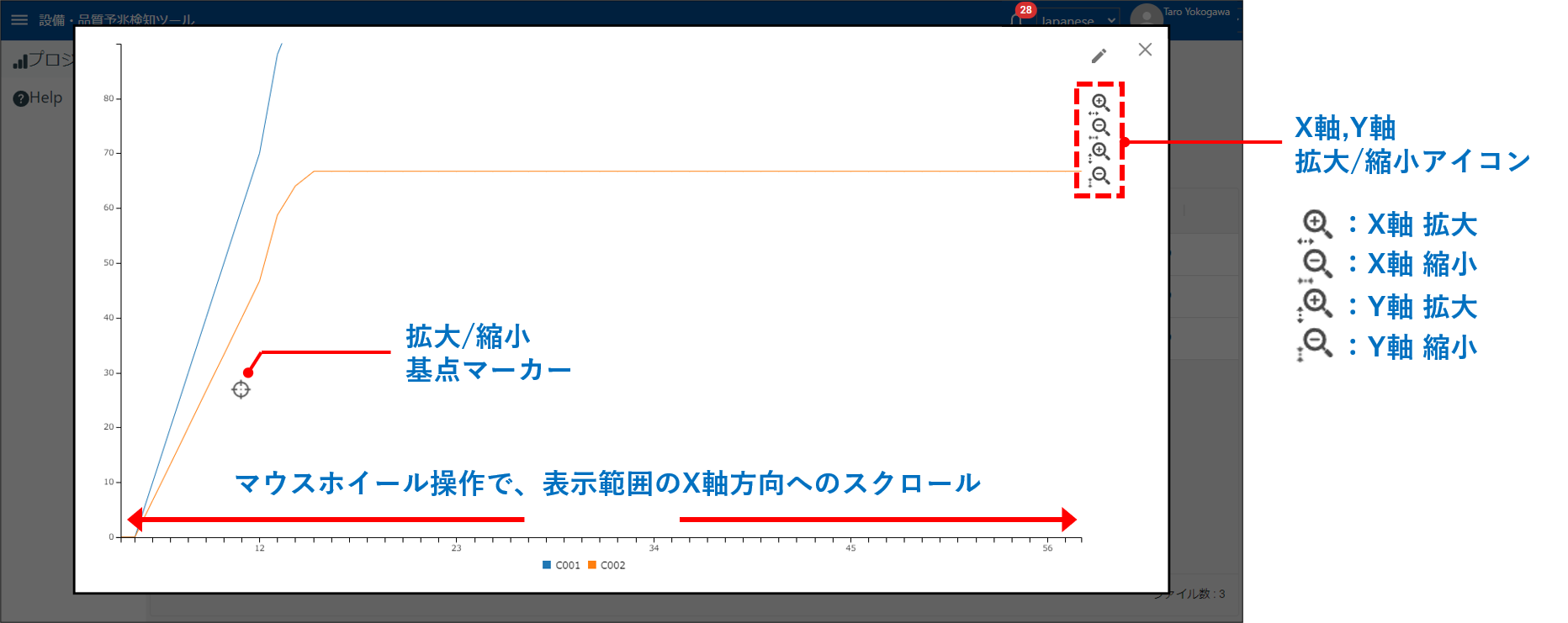
拡大グラフ画面の「X軸,Y軸 拡大/縮小」アイコンをクリックすると、基点マーカーを中心として、X軸およびY軸に拡大/縮小表示することができます。
基点マーカーの位置は、グラフ上をクリックすることで移動することができます。
また、X軸の拡大中にてマウスホイール操作を行うことで、表示範囲のX軸方向へのスクロールを行うことができます。
Note:
- データファイルの各チャネルのデータ点数が300点より多い場合、自動的にデータ点数を間引いたグラフが表示されます。
- X軸およびY軸への拡大は、それぞれ4回まで可能です。
# グラフ編集
拡大グラフ画面の「編集」アイコンをクリックすると、グラフ編集モードに切り替わります。
グラフ編集モードでは、データファイルを任意の範囲で切り抜いて、新たなデータファイルとして保存することができます。
編集モード中でも、以下の操作を行うことができます。
・各チャネルの値表示
・各チャネルのグラフおよび値の表示/非表示(凡例のクリック)
・X軸およびY軸に拡大/縮小表示
・表示範囲のX軸方向へのスクロール
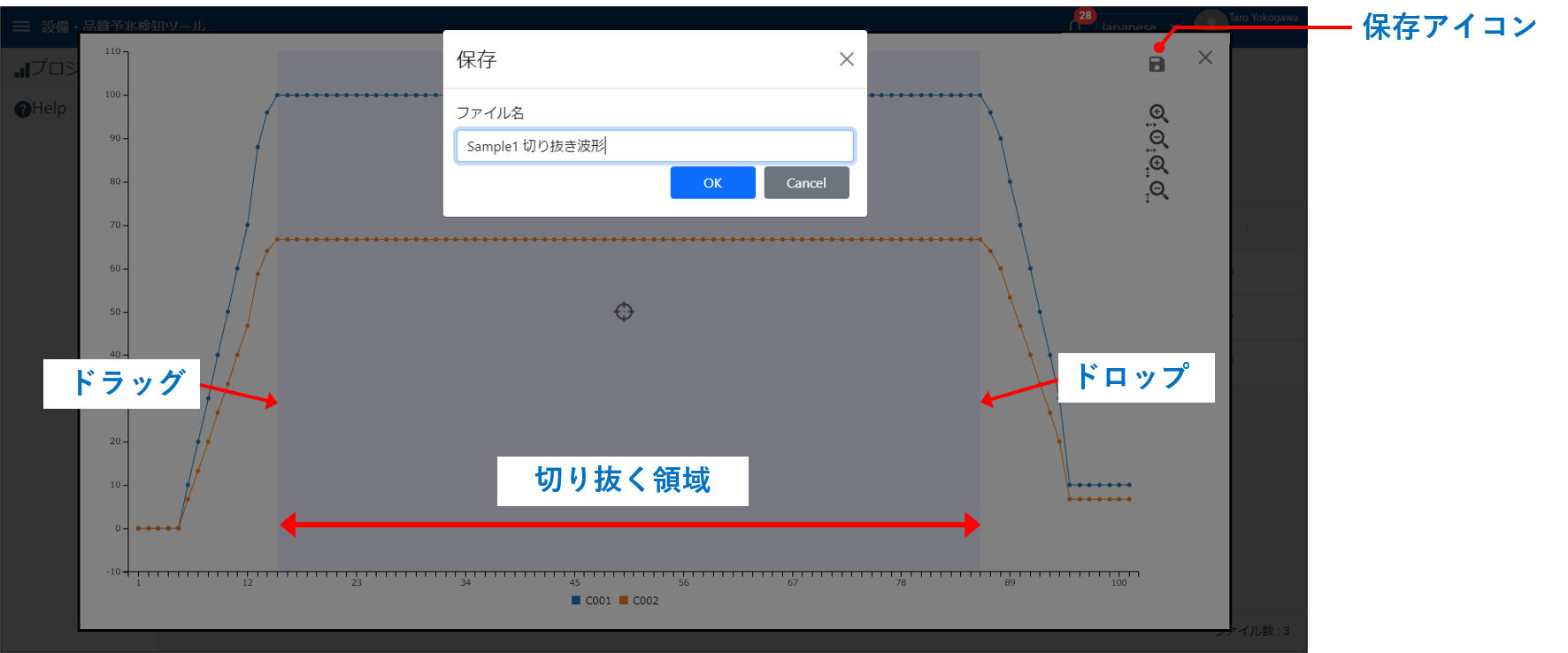
マウス操作でグラフ上をドラッグアンドドロップすると、選択した範囲は色が変わり、データを切り抜くX軸方向の範囲を指定することができます。
指定した範囲はグラフ上をドラッグアンドドロップし直すことで、変更することができます。
切り抜く範囲が指定された状態で「保存」アイコンをクリックすると、データファイルの保存ダイアログが表示されます。
ファイル名を入力後にOKボタンをクリックすると、切り抜いた範囲のデータを新たなデータファイルとして保存することができます。
Note:
- ファイル名は、256文字まで入力できます。
- プロジェクト内にすでにデータファイルが50個ある場合は、切り抜いたデータの新規保存ができません。
- データファイルの各チャネルのデータ点数が300点より多い場合、自動的にデータ点数を間引いたグラフが表示されるため、希望のデータ切り抜きの開始点/終了点が表示されない場合があります。
この場合、一度300点以下にデータを切り抜いて新たなデータファイルとして保存し、保存したデータファイルに対して、データの切り抜きを行ってください。
Note:
- ファイル名に以下の記号や名前を使用することはできません。
- 使用できない記号:Windowsで禁止されている記号(\ / * : ? " < > |)
- 使用できない名前:以下のようなデバイス名の予約語
"AUX", "CON", "PRN", "NUL", "CLOCK$",
"COM0", "COM1", "COM2", "COM3", "COM4", "COM5", "COM6", "COM7", "COM8", "COM9",
"LPT0", "LPT1", "LPT2", "LPT3", "LPT4", "LPT5", "LPT6", "LPT7", "LPT8", "LPT9"
(AUX0のように、他の文字と組み合わせて使用することはできます。)